Как сохранить переписку WhatsApp (ватсап) на телефоне

WhatsApp (в народе — ватсап) — единственный из популярных мессенджеров, где переписку можно сохранить в файл прямо на телефоне, за минуту и без компьютера. Кнопка называется «Экспорт чата». Разбираем, где она на iPhone и Android, что попадает в файл и как посчитать по нему итоги переписки.
- WhatsApp сохраняет переписку в файл прямо на телефоне: на iPhone — имя собеседника → «Экспорт чата», на Android — ⋮ → «Ещё» → «Экспорт чата».
- Выберите «Без медиафайлов»: для итогов нужны только сообщения, файл получится лёгким.
- У очень длинных чатов WhatsApp может отдать только последнюю часть истории — Чатограмма предупредит, если начала в файле нет.
Что понадобится
- Телефон с WhatsApp и нужным чатом в нём. Экспорт работает с тем, что хранится на телефоне, — логин и пароль вводить никуда не нужно.
- Минута времени. Без медиафайлов файл собирается за секунды даже для переписки за несколько лет.
Пошаговая инструкция
-
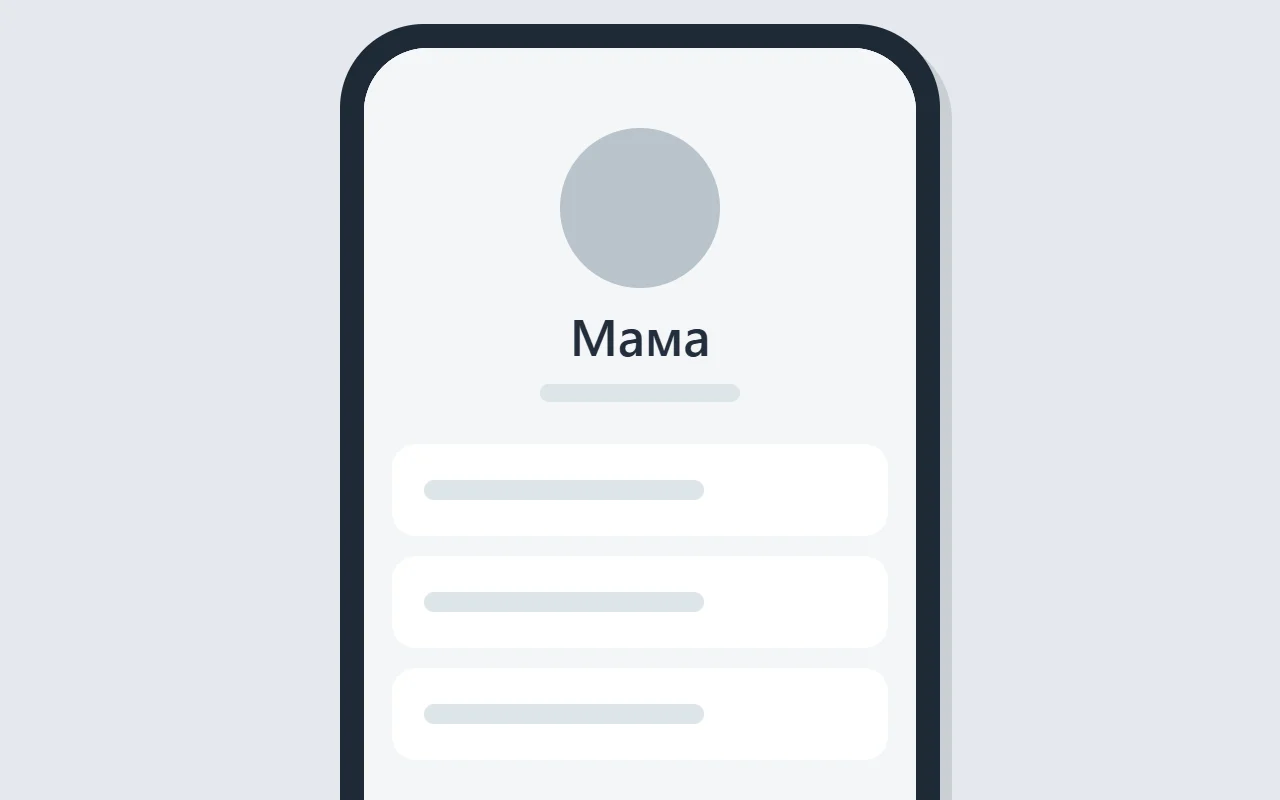
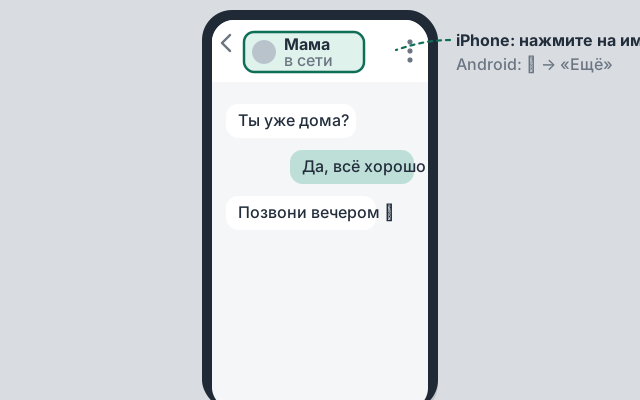
Откройте чат и нажмите на имя
На iPhone — на имя собеседника или название группы вверху экрана. На Android — на ⋮ справа вверху, затем «Ещё».
-
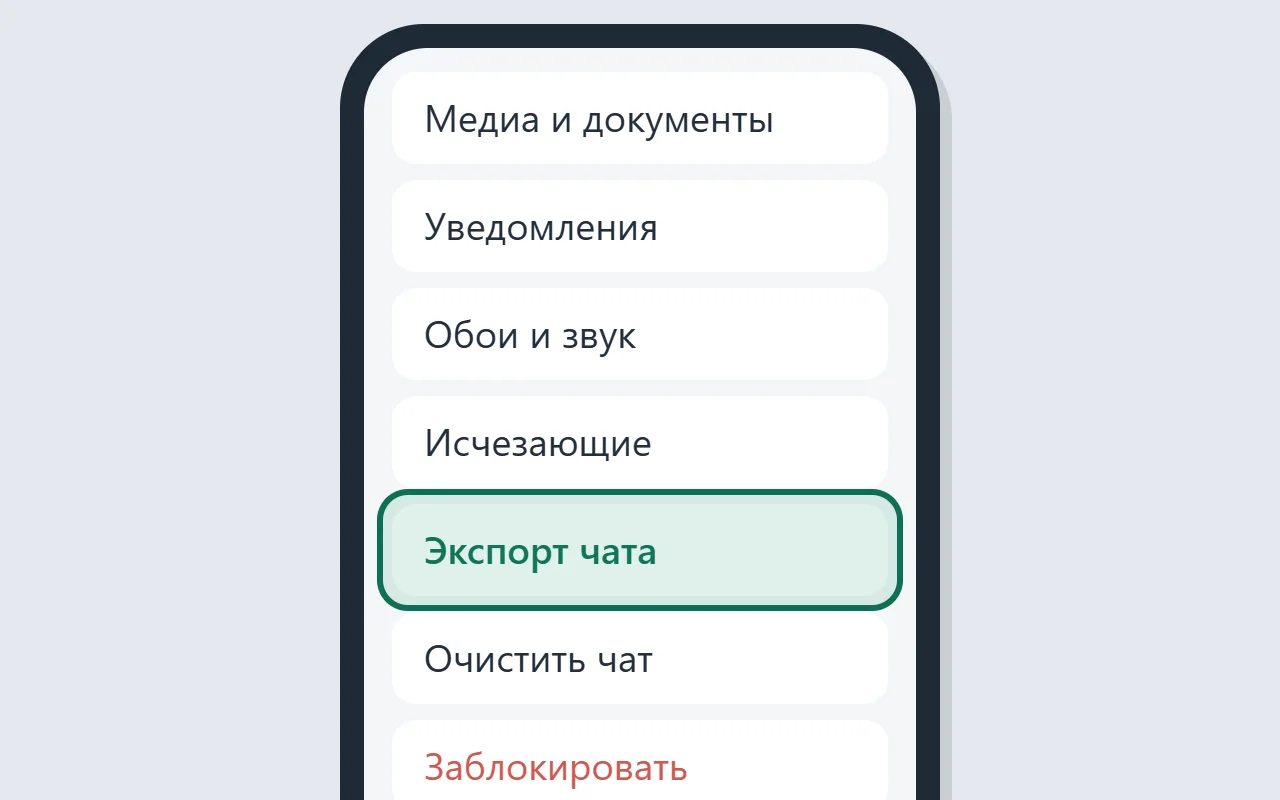
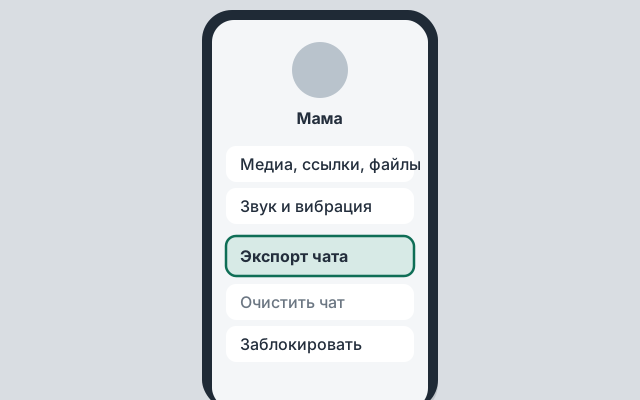
Выберите «Экспорт чата»
На iPhone пункт внизу карточки контакта или группы, на Android — в меню «Ещё».
-
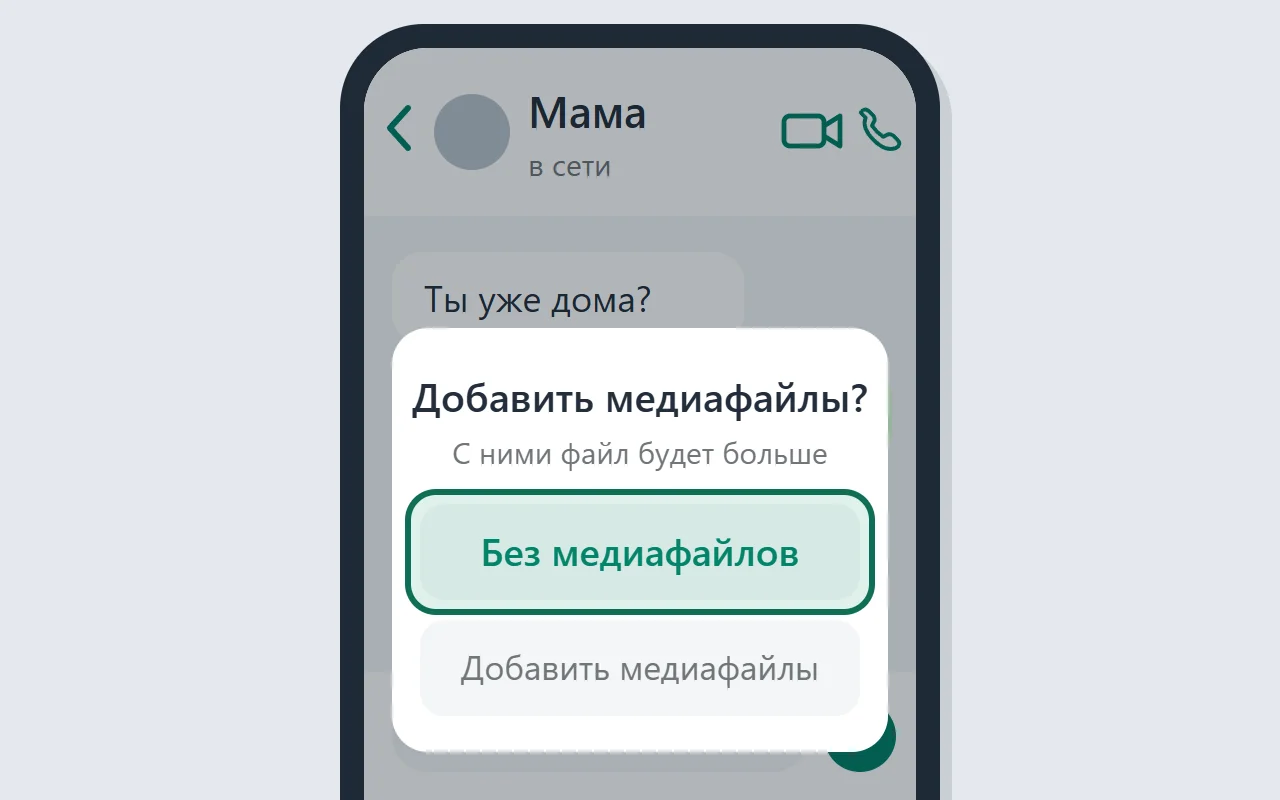
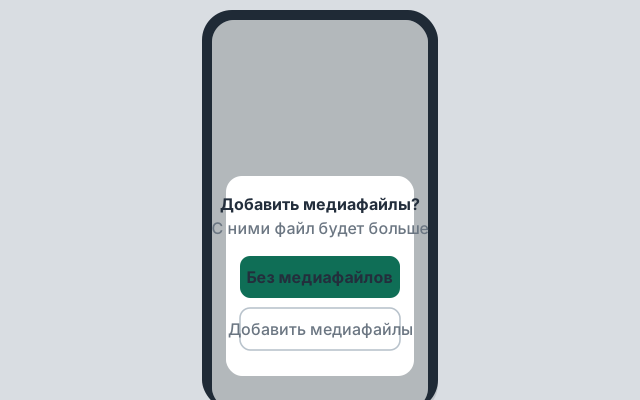
Нажмите «Без медиафайлов»
Для итогов нужны только сообщения: файл выйдет лёгким и будет готов за секунды.
-
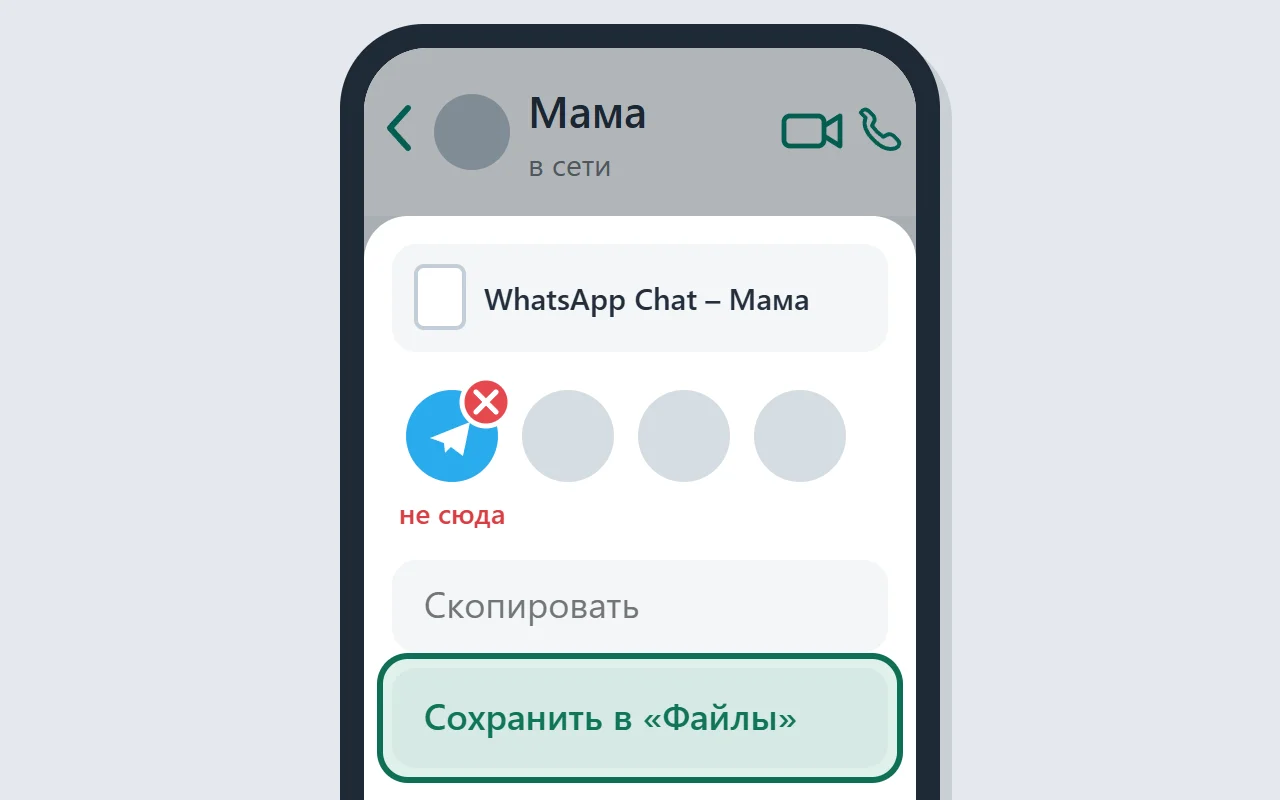
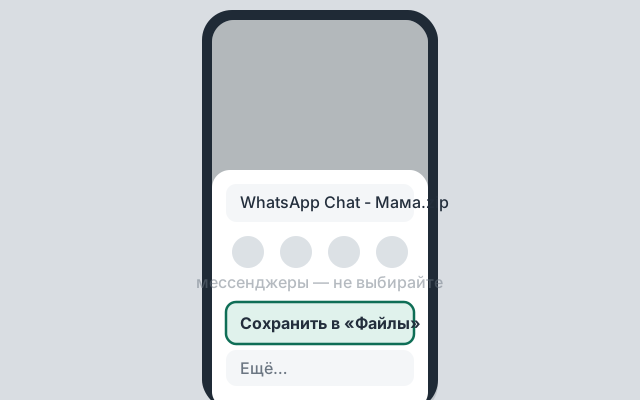
Сохраните в «Файлы» и выберите здесь
В окне «Поделиться» выберите «Сохранить в Файлы» (на Android — «Сохранить» или «Файлы»). Не отправляйте файл в Telegram: он предложит импортировать переписку в чат — нажмите «Отмена». Потом вернитесь сюда и выберите файл: .zip или .txt, распаковывать не нужно.
Что будет в файле
Android сохраняет обычный текстовый файл вида WhatsApp Chat with Мама.txt, iPhone — архив .zip с файлом _chat.txt внутри. В нём каждое сообщение с датой, временем и именем автора — так, как собеседник записан у вас в контактах. Вместо фото, видео и голосовых — пометки вроде «<Без медиафайлов>» или «изображение отсутствует».
Как выглядят строки и чем открыть такой файл — в отдельном разборе: файл переписки WhatsApp.
Сам WhatsApp пишет в справке, что это текстовый файл, а не резервная копия: обратно в WhatsApp его не загрузить. Резервная копия для переноса чатов на другой телефон делается отдельно, в настройках чатов.
Вся ли переписка попадёт в файл
У очень длинных чатов WhatsApp может выгрузить не всю историю, а только последнюю часть. Раньше в справке WhatsApp называлось точное число сообщений, сейчас его там нет, поэтому Чатограмма определяет обрезку по самому файлу. Если похоже, что начала переписки в файле нет, мы честно об этом предупредим и не станем показывать «первое сообщение» и годовщину — они получились бы неправильными.
Итоги переписки WhatsApp
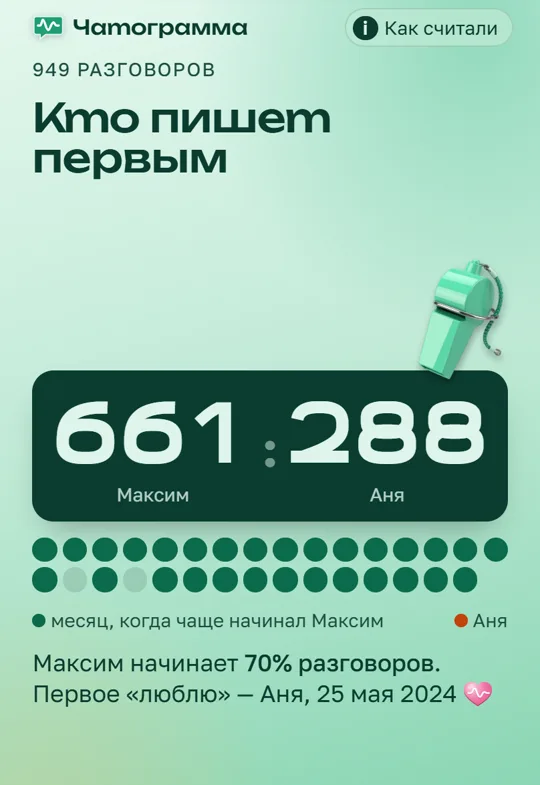
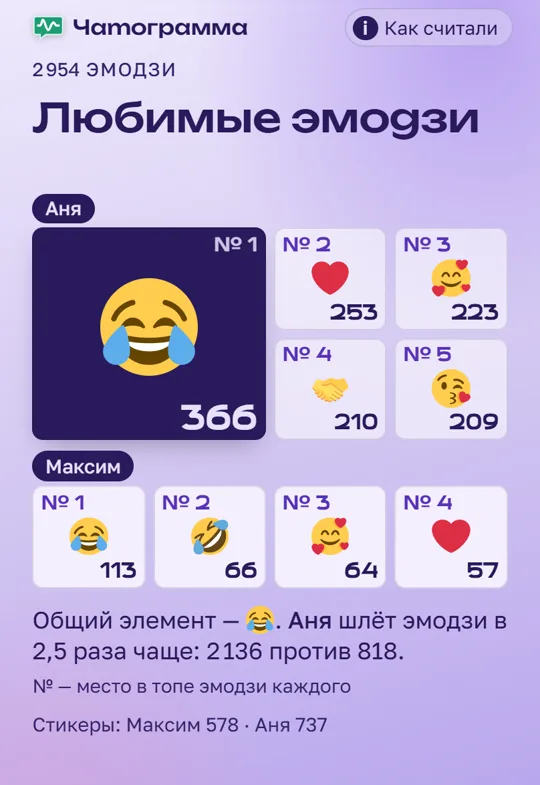
Чатограмма открывает файл прямо в браузере телефона: .txt или .zip, распаковывать ничего не нужно. Кто пишет первым, кто отвечает быстрее, в какие часы оживает чат, любимые эмодзи и карточки для сторис — бесплатно, без регистрации. Переписка не уходит на сервер: ни текст, ни имена, ни сам файл.
Реакций, длительности голосовых и звонков в экспорте WhatsApp нет — такие карточки для WhatsApp просто не показываются, вместо того чтобы показывать нули.
Частые проблемы
- После «Экспорт чата» Telegram предложил импорт. Нажмите «Отмена»: иначе переписка из WhatsApp появится в чате Telegram и станет видна собеседнику. Сохраняйте файл в «Файлы».
- Выбрали «Добавить медиафайлы». Не страшно: из архива читается только текст чата, просто файл больше и сохраняется дольше.
- Не видно пункта «Экспорт чата». На некоторых телефонах его отключает организация, которая управляет устройством. Попробуйте с личного телефона.
Что получится из файла
Чатограмма открывает файл WhatsApp прямо в браузере телефона, .txt или .zip. Вот две бесплатные карточки на примере:
Открыть пример на этой карточке
Частые вопросы
Как сохранить переписку в ватсапе на телефон?
Откройте чат, нажмите на имя собеседника (на Android — ⋮ → «Ещё»), выберите «Экспорт чата» и «Без медиафайлов», затем «Сохранить в Файлы». Получится файл .txt (Android) или .zip с _chat.txt внутри (iPhone) — это текстовая копия чата, которую можно хранить или открыть в Чатограмме.
Как сохранить переписку в ватсапе на компьютер?
В WhatsApp для компьютера пункта «Экспорт чата» нет — выгрузка делается на телефоне. Готовый файл можно переслать себе по почте или через облако и открыть Чатограмму уже на компьютере. Не отправляйте его в Telegram: он предложит импортировать переписку в чат.
Чем экспорт чата отличается от резервной копии WhatsApp?
Резервная копия нужна, чтобы перенести чаты на новый телефон, и читается только самим WhatsApp. Экспорт — обычный текстовый файл: его можно прочитать, сохранить и посчитать, но обратно в WhatsApp не загрузить.
Сохранится ли вся переписка?
Обычно да, но у очень длинных чатов WhatsApp иногда выгружает только последнюю часть. Чатограмма определяет это по самому файлу и предупреждает, если начала переписки в нём нет.
Собеседник узнает, что я сохранил переписку?
Нет. Экспорт делается на вашем телефоне, WhatsApp никому об этом не сообщает. А Чатограмма читает файл в вашем браузере и никуда его не отправляет.
Что дальше
- Как сохранить переписку в Telegram — если общение переехало туда.
- Как сохранить переписку ВКонтакте — архивом данных, тоже с телефона.
- Кто пишет первым — как это считается.
- Файл переписки WhatsApp — что внутри .txt и чем его открыть.
- Как распечатать переписку — если нужна бумажная копия.
Посмотрите итоги своей переписки в WhatsApp. Кто пишет первым, кто отвечает быстрее и карточки для сторис — бесплатно, без регистрации. Файл открывается прямо в браузере и не уходит на сервер.
Открыть Чатограмму