

Книга из переписки
Ваша история вашими же словами, с датами
590 ₽
Кто из вас пишет первым?
Посчитаем, кто чаще начинает разговор — по дням и месяцам
Бесплатно1 минутаБез регистрации
Или файлом — экспортом из Telegram Desktop:
Файл экспорта делает Telegram Desktop для Windows, macOS или Linux (в приложении на телефоне его нет). Без файла — войдите в Telegram прямо на сайте. На Mac нужен Telegram Desktop для Mac (не «Telegram» из App Store) — с сайта telegram.org: в «Telegram» из App Store экспорта нет.
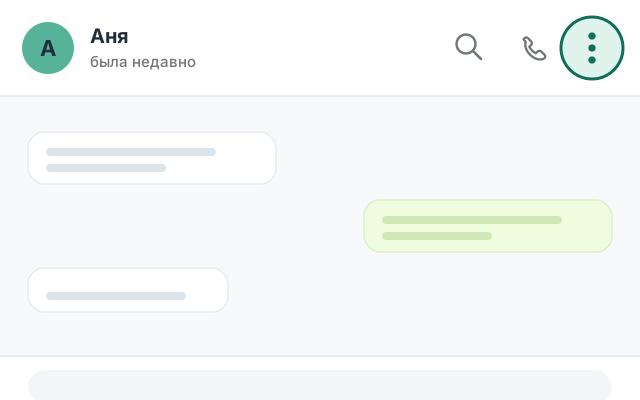
Три точки — в правом верхнем углу окна, рядом с поиском и звонком.
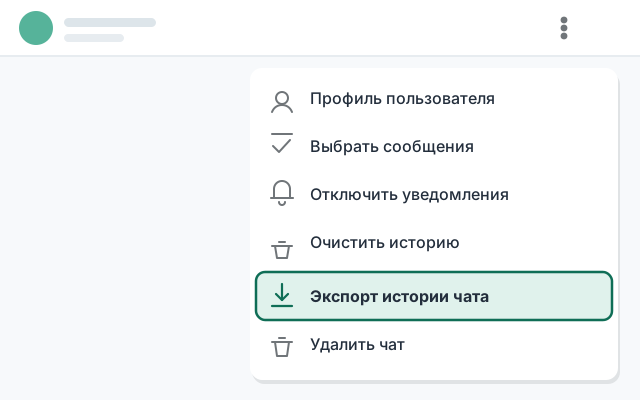
Пункт в самом низу выпавшего меню, перед «Удалить чат». Пункта нет или выгрузка не идёт? Если в чате включён запрет пересылки, Telegram может не дать выгрузить его — выключить запрет может тот, кто его включил.
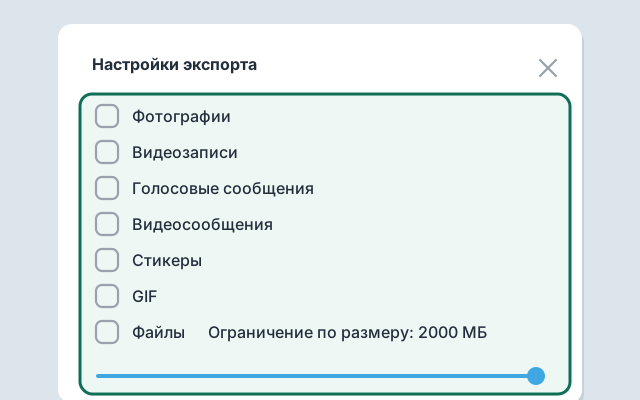
Снимите все семь: фото, видео, голосовые, видеосообщения, стикеры, GIF и файлы — для итогов нужны только сообщения: фото, видео и файлы останутся в Telegram, а экспорт закончится за минуты, а не за часы. Ползунок «Ограничение по размеру» под ними сдвиньте вправо до упора: тогда ничего не потеряется, даже если какая-то галочка останется отмеченной.
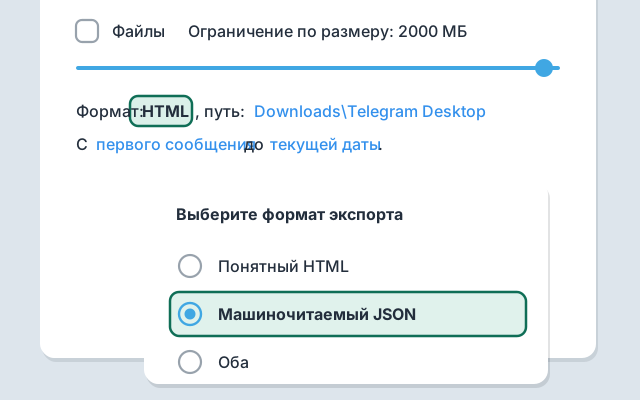
В строке «Формат: HTML, путь: …» нажмите на слово HTML и выберите «Машиночитаемый JSON»: получится один файл result.json, и считается он быстрее. Оставили HTML — тоже посчитаем.
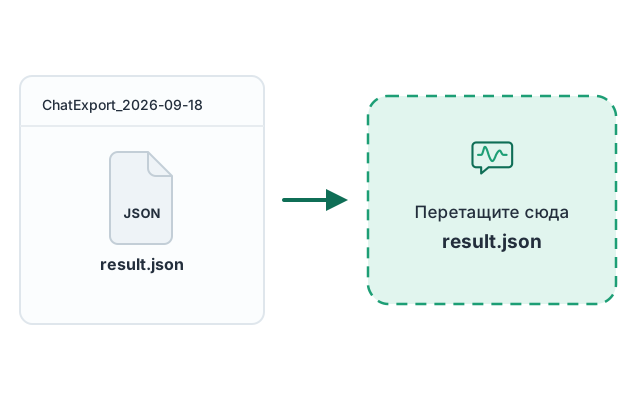
Telegram создаст папку вида ChatExport_2026-09-18. Перетащите её на эту страницу целиком — или только result.json из неё (в HTML-выгрузке — файлы messages.html). Всё откроется здесь и никуда не отправится.
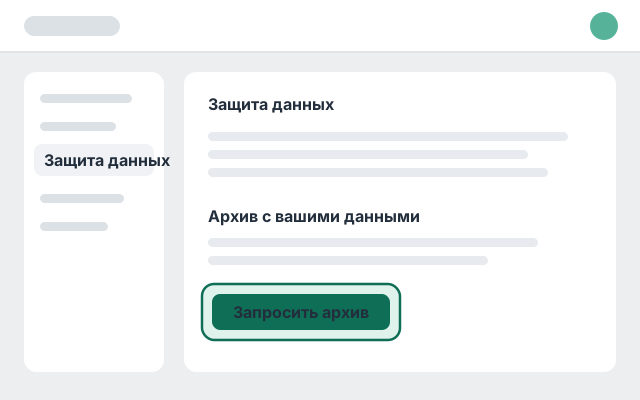
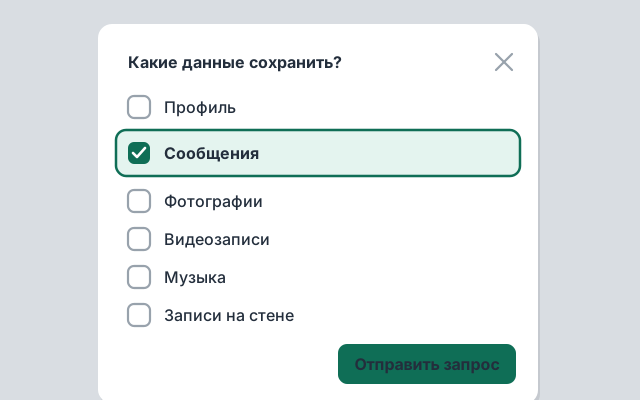
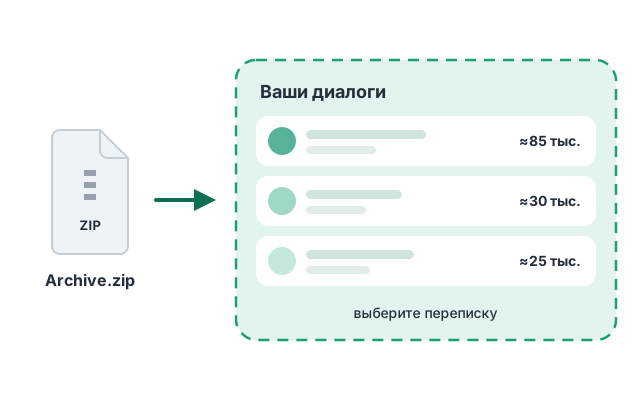
Инструкция: как выгрузить переписку из ВКонтакте. Повторно запросить архив ВКонтакте даёт не сразу, поэтому с первого раза отметьте «Сообщения». В архиве все ваши диалоги сразу: выберете нужный уже здесь, когда откроете архив.
Кнопка «Запросить архив во ВКонтакте» ведёт прямо на нужное место страницы ВКонтакте. Вручную: меню профиля → «Настройки» → «Защита данных» → «Запросить архив». Работает и с телефона, и с компьютера.
Снимите остальные галочки: фото, видео и музыка для итогов не нужны, а с ними архив готовится дольше и весит гигабайты. Нажмите «Отправить запрос» и подтвердите паролем или кодом.
Когда архив будет готов, ВКонтакте пришлёт личное сообщение со ссылкой — вернитесь сюда по ней. Можно попросить и нас напомнить.
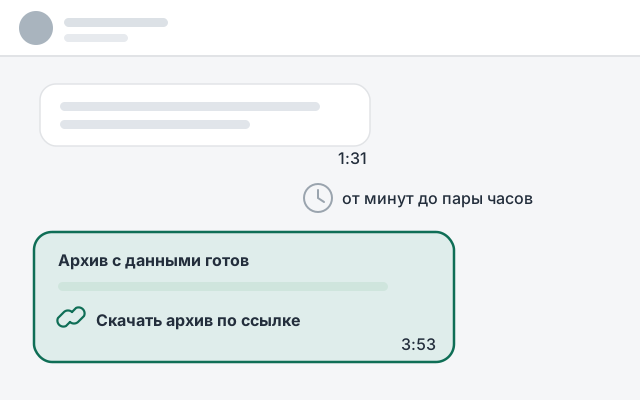
Откройте ссылку из сообщения и подтвердите скачивание кодом. На телефоне открывайте ссылку в браузере, а не внутри приложения ВКонтакте — иначе файл некуда будет сохранить. Ссылка работает 7 дней.
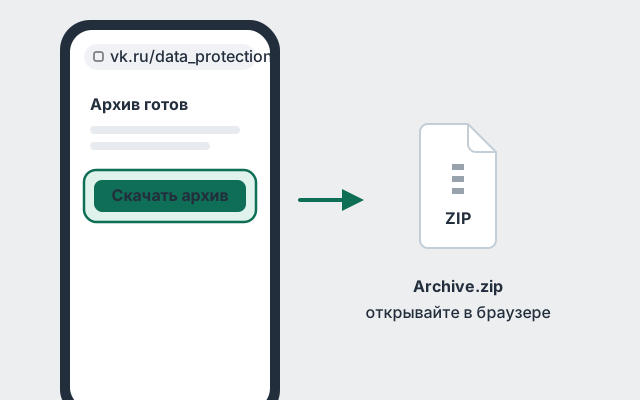
Распаковывать не нужно: перетащите Archive.zip на эту страницу и выберите переписку. Архив откроется прямо в браузере — на сервер он не отправляется.
Инструкция: как выгрузить чат из WhatsApp. Экспорт делается в WhatsApp на телефоне. Проще всего открыть Чатограмму там же, на телефоне, — или переслать файл себе на компьютер.
iPhone:
Имя собеседника или название группы — над перепиской. Откроется карточка контакта.
Пункт внизу карточки контакта — пролистайте до конца.
Для итогов нужны только сообщения: фото и видео останутся в WhatsApp, а файл будет маленьким и готов за секунды.
В окне «Поделиться» — пункт «Сохранить в Файлы», папка любая. WhatsApp сохранит zip с чатом.
Нажмите «Выбрать файл» → «Обзор» и найдите zip с именем чата — его и сохранил WhatsApp. Распаковывать не нужно.
Android:
Три точки — в правом верхнем углу, над перепиской. Затем — «Ещё».
Пункт в меню «Ещё».
Для итогов нужны только сообщения: фото и видео останутся в WhatsApp, а файл будет маленьким и готов за секунды.
В окне «Поделиться» выберите «Файлы» или «Сохранить на устройство». Нет такого пункта — отправьте файл себе на почту и скачайте из письма.
Нажмите «Выбрать файл» и найдите файл .txt с именем чата — в «Загрузках» или там, куда сохранили.
Не отправляйте файл в Telegram: он предложит импортировать переписку в чат, и её увидит собеседник. Спросил про импорт — нажмите «Отмена».
Эти карточки — сразу и бесплатно, без регистрации
Сразу после выбора чата, без регистрации
Всё бесплатное и ещё больше · разовый платёж
149 ₽Расширенный отчёт — 149 ₽. Разовый платёж, без подписки и автопродления
Итоги считает ваше устройство, прямо здесь. Поэтому всё работает даже без интернета — проверьте сами за 10 секунд.

Из той же переписки, что и итоги, — на годовщину, день рождения или просто так
Ваша история вашими же словами, с датами
10 макетов из одной переписки — на стену
«Весь год» с постером, «Навсегда» или книга
Нажмите на вопрос — Чатограмма ответит
Да. Файл никуда не отправляется: его открывает и считает ваш телефон или компьютер, как калькулятор, — сообщения, имена и сам файл остаются у вас. Проверить можно самому: откройте сайт, включите авиарежим (на компьютере — выключите Wi-Fi) и посчитайте пример или свой файл — итоги всё равно появятся. Номер и код из Telegram понадобятся, только если вы сами выберете вход в Telegram на сайте: они уходят прямо в Telegram, мы их не храним и сразу после экспорта выбранного вами чата выходим из аккаунта. Вы сами сможете проверить в «Настройки» → «Устройства», что сеанса Чатограммы там не осталось.
Да. Из Telegram — войдите в Telegram прямо на сайте (на телефоне — по номеру и коду, на компьютере — по QR), выберите чат — Telegram выгрузит его прямо в ваш браузер, мы его не увидим и сразу выйдем после экспорта. Вы сами сможете проверить в «Устройствах» Telegram, что сеанса Чатограммы не осталось. Из WhatsApp — «Экспорт чата» есть прямо в приложении. Из ВКонтакте — архив данных запрашивается и скачивается прямо с телефона. Можно и по-старому — экспортом в Telegram Desktop на компьютере, итоги будут те же.
Это защита Telegram после нового входа в аккаунт на компьютере, но ждать сутки не обязательно: откройте на телефоне служебный чат «Telegram» и нажмите «Разрешить» — экспорт откроется сразу. Если подтвердить не получилось, экспорт откроется сам через 24 часа после входа.
Нет. Ни Telegram, ни ВКонтакте, ни WhatsApp не присылают собеседникам уведомлений об экспорте или запросе архива, а Чатограмма сама ничего никому не отправляет — собеседник увидит отчёт, только если вы пришлёте ему ссылку. Перед публикацией карточки имена можно скрыть.
Основные итоги и карточки — бесплатно и без регистрации. Расширенный отчёт — 149 ₽, разовый платёж без подписки. Перед оплатой его можно расширить до всех чатов, постера и книги.