Как сохранить переписку в Telegram: экспорт чата

Экспорт истории чата — встроенная функция Telegram (о ней рассказывали в блоге Telegram). Она нужна, чтобы сохранить переписку на компьютер: на память, для архива или чтобы посчитать итоги. Разбираем, как это сделать и какие бывают сложности.
- Экспорт есть только в Telegram Desktop для компьютера: откройте чат → ⋮ → «Экспорт истории чата».
- Формат JSON — чтобы посчитать, HTML — чтобы читать. Фото и видео для подсчёта не нужны: без них файл в разы легче.
- Пишет «через 24 часа» — нажмите «Разрешить» в служебном чате Telegram на телефоне. Нет компьютера — посчитайте прямо с телефона.
Нужны только итоги? Файл не обязателен: войдите в Telegram прямо на сайте — по QR-коду с компьютера или по номеру с телефона — и выберите чат. Экспорт в Telegram Desktop ниже — запасной путь и способ сохранить архив на компьютер.
Что понадобится
- Telegram Desktop — официальное приложение для Windows, macOS или Linux. На Mac — именно Telegram Desktop для Mac (не «Telegram» из App Store): в нём экспорта нет. В мобильном приложении и в веб-версии экспорта тоже нет — но чтобы посчитать итоги, файл не обязателен: можно прямо с телефона.
- Аккаунт, в который вы вошли на этом компьютере не меньше суток назад — или телефон под рукой, чтобы разрешить экспорт сразу (подробнее ниже).
Уже установлен? Переходите к инструкции ниже.
Под рукой только телефон? Посчитайте прямо с телефона, без файла
Пошаговая инструкция
Перед первым экспортом установите Telegram Desktop и войдите в аккаунт — удобнее всего по QR-коду: на телефоне откройте «Настройки» → «Устройства» → «Подключить устройство».
-
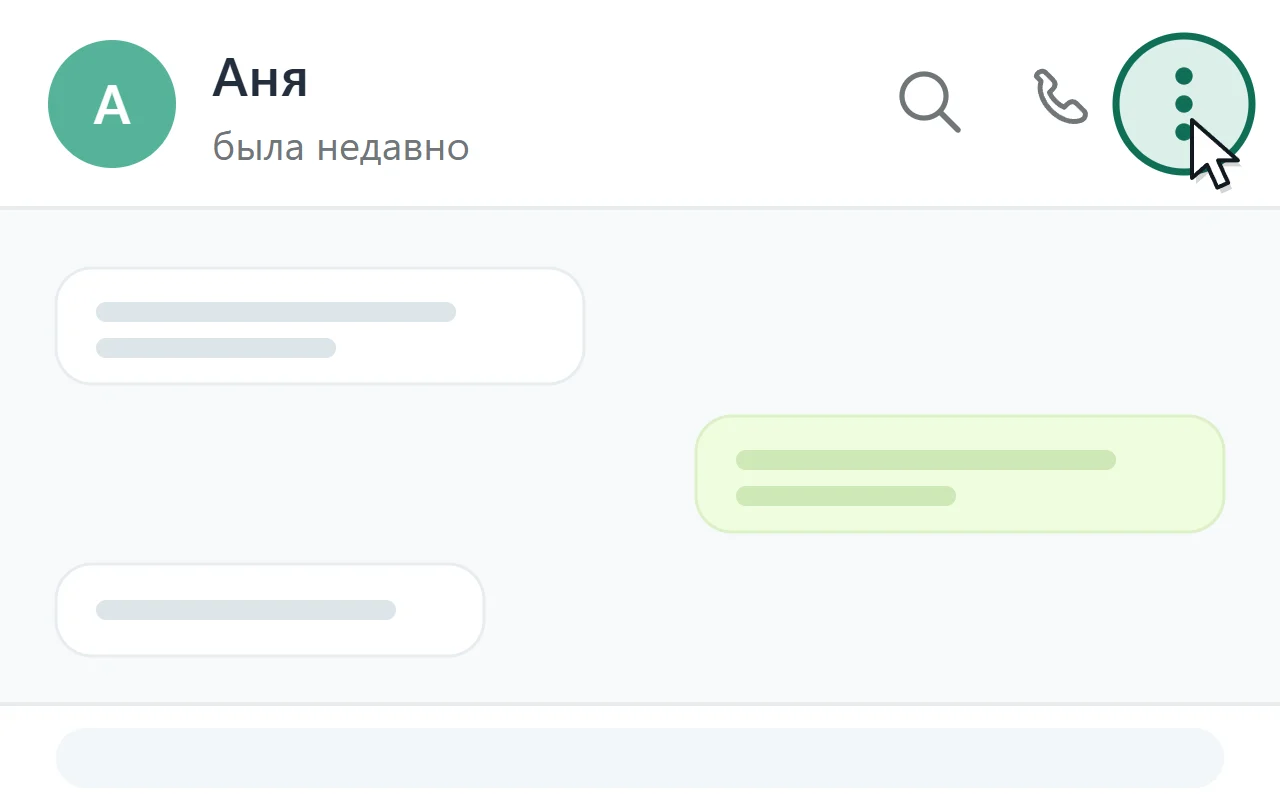
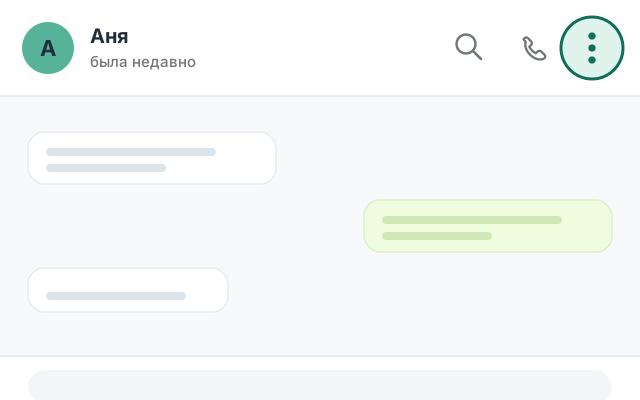
Откройте чат и нажмите ⋮
Запустите Telegram Desktop и откройте нужный чат — личный или группу. Три точки — в правом верхнем углу окна, рядом с поиском и звонком.
-
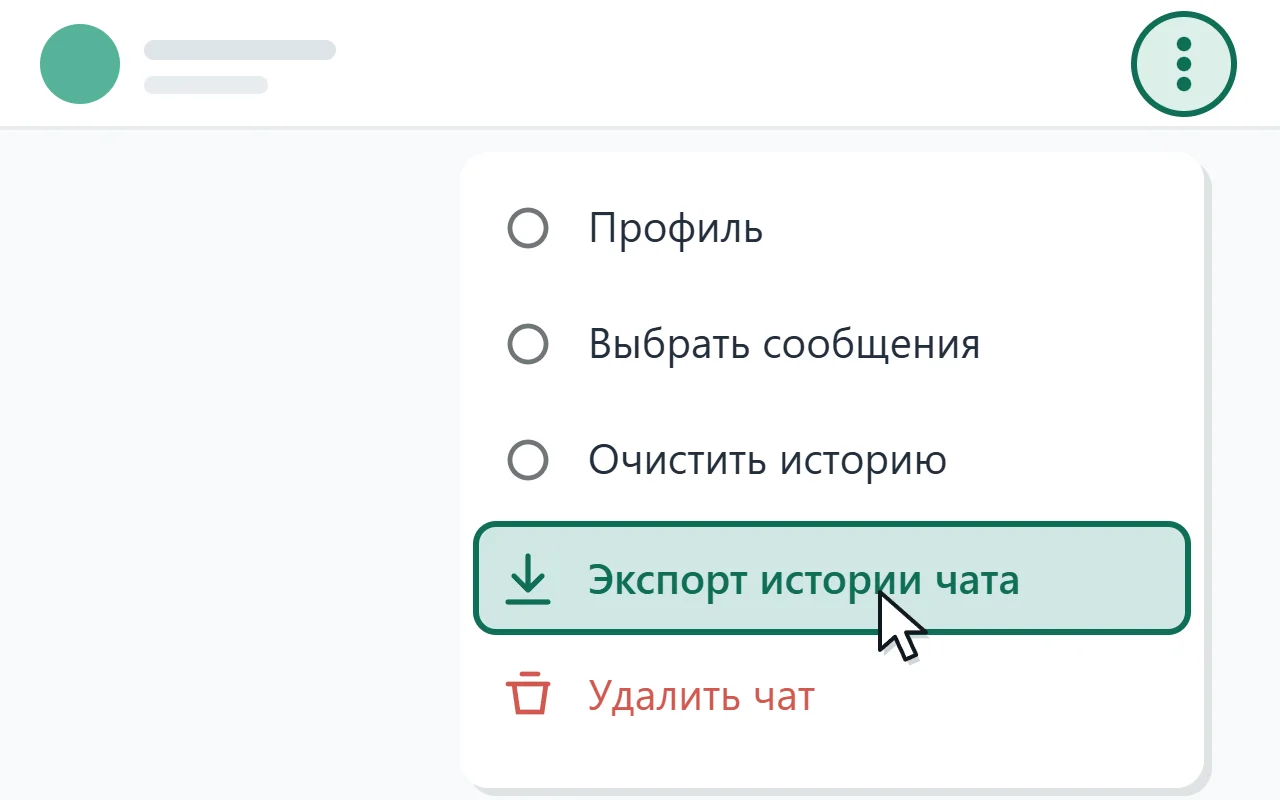
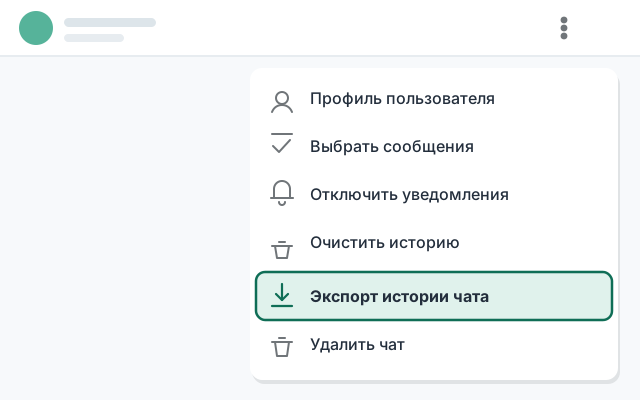
Выберите «Экспорт истории чата»
Пункт в самом низу выпавшего меню, перед «Удалить чат».
-
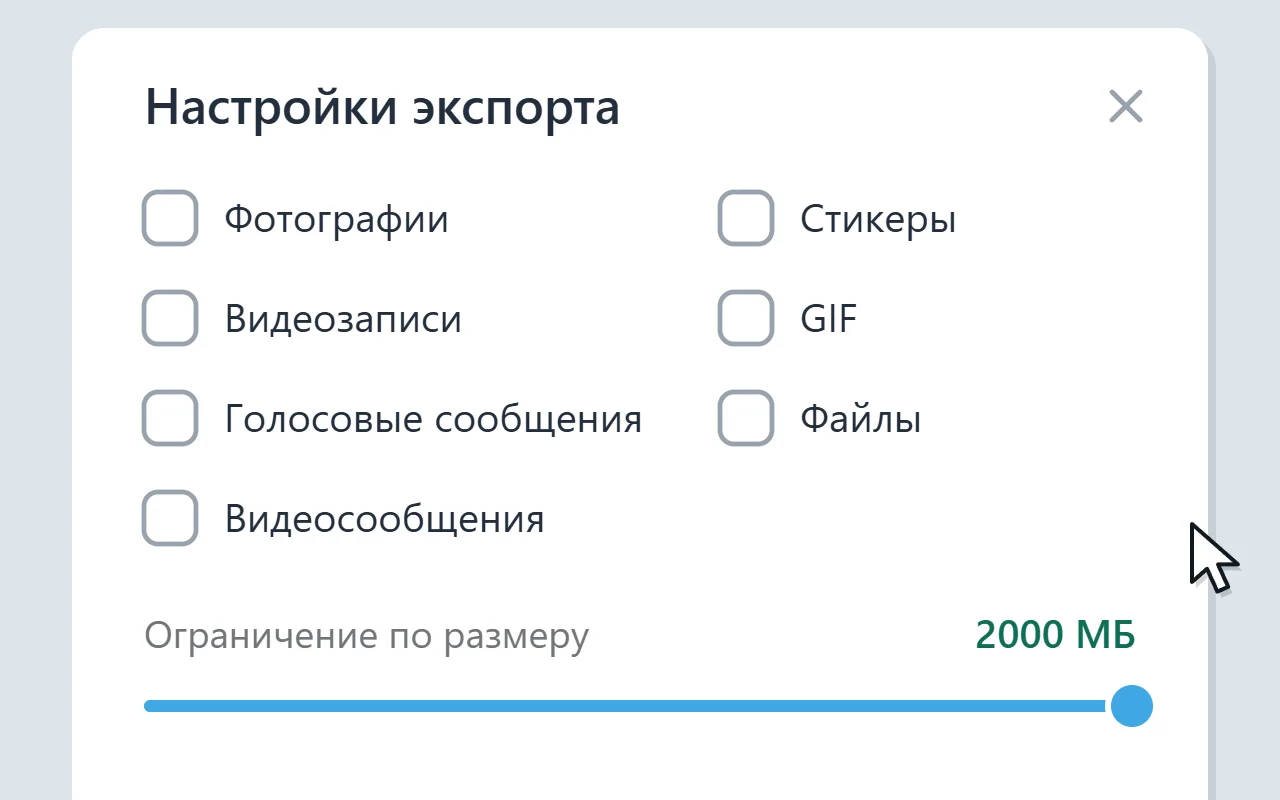
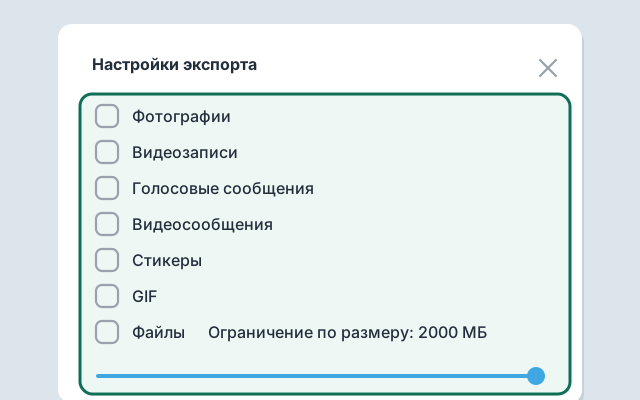
Снимите галочки и сдвиньте ползунок
Снимите все семь: фото, видео, голосовые, видеосообщения, стикеры, GIF и файлы. Для архива на память медиа можно оставить, но если нужны только сообщения — например, для статистики, — без них файл выйдет в разы меньше, а экспорт закончится за минуты, а не за часы. Ползунок «Ограничение по размеру» под галочками сдвиньте вправо до упора: он отсекает крупные вложения, и если какая-то галочка всё же останется, при маленьком лимите часть файлов молча не попадёт в экспорт.
-
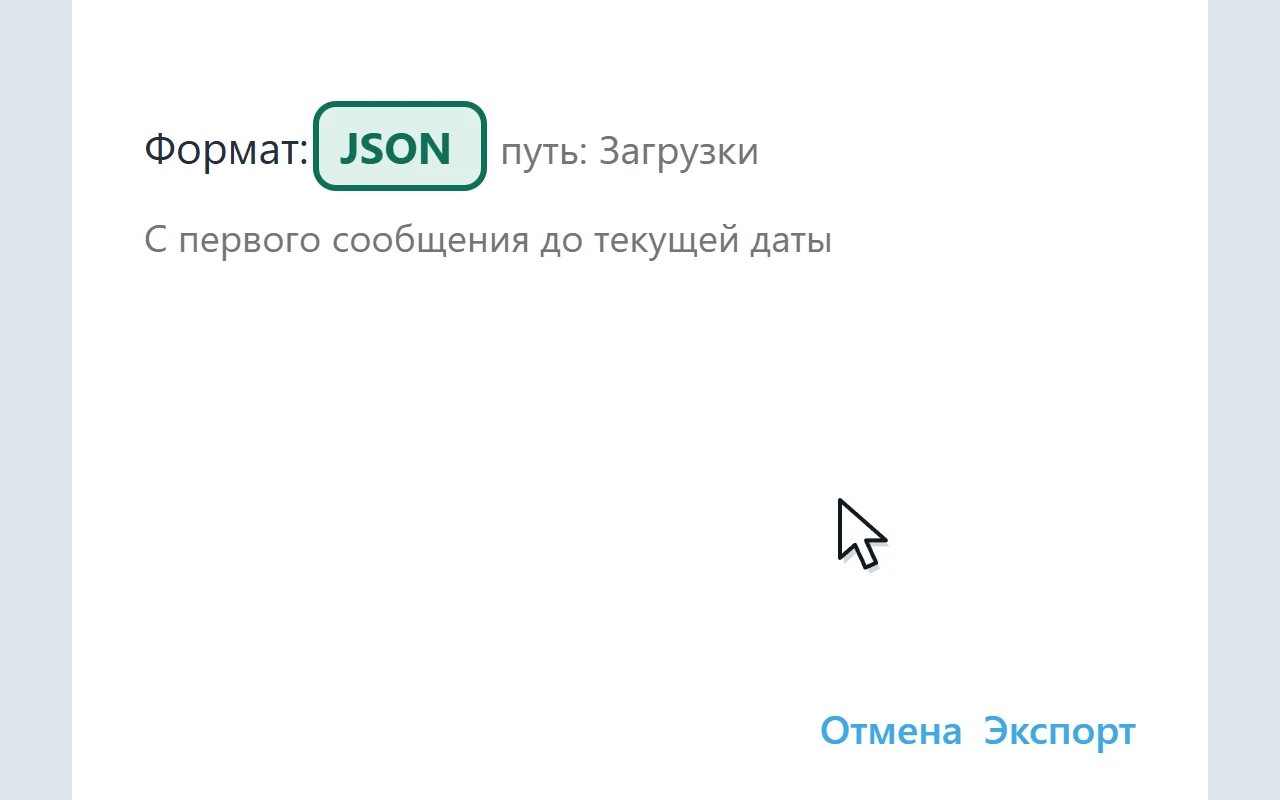
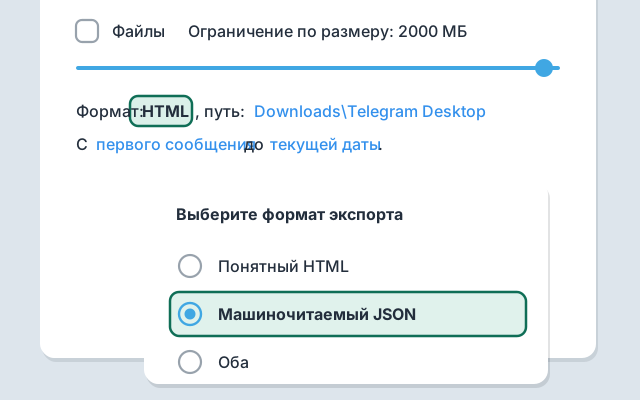
Выберите «Машиночитаемый JSON»
Самое важное место. В строке «Формат: HTML, путь: …» нажмите на слово HTML — откроется выбор формата. HTML подходит, чтобы читать переписку в браузере; «Машиночитаемый JSON» — чтобы её обрабатывали программы и сервисы. Там же можно поменять папку и ограничить период. Для Чатограммы формат можно не менять: она читает и JSON, и HTML.
-
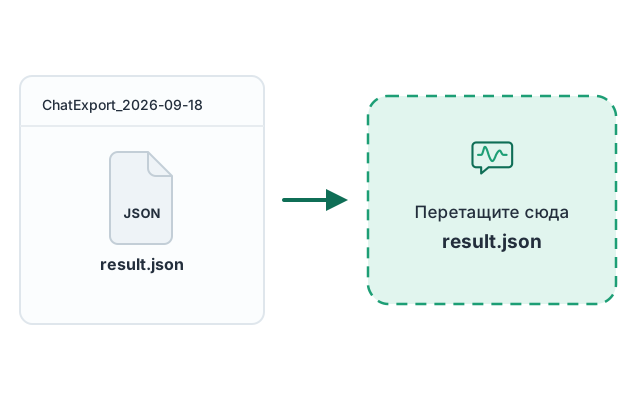
Экспортируйте и заберите result.json
Нажмите «Экспортировать». Telegram создаст папку вида
ChatExport_2026-09-18: для JSON внутри будет один файлresult.json, для HTML — файлыmessages.html.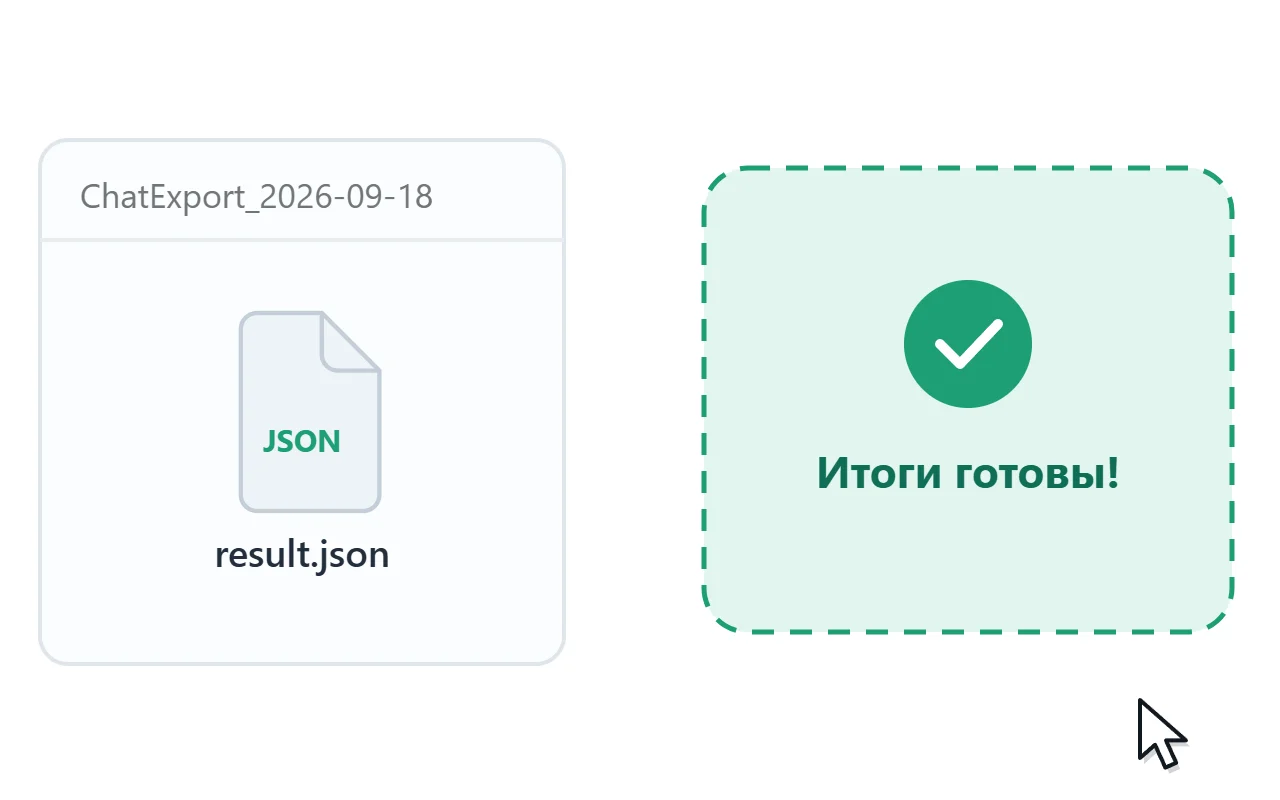
Экспорт недоступен: «попробуйте через 24 часа»
Это защита аккаунта: если вход на компьютере выполнен недавно, Telegram просит подтвердить экспорт с телефона. Ждать сутки не нужно: откройте на телефоне служебный чат «Telegram» (тот, где приходят коды входа) и нажмите «Разрешить» — экспорт откроется сразу. Если не вышло, выходить из аккаунта и заходить снова не стоит — отсчёт суток начнётся заново. Подробно, с ответом на вопрос, от какого момента идёт отсчёт: «Экспорт будет доступен через 24 часа».
Нет компьютера? Посчитайте прямо с телефона
Файла экспорта мобильный Telegram не делает: в приложениях для Android и iOS, как и в веб-версии, этой функции нет. Но чтобы посмотреть итоги, файл не обязателен. Войдите в Telegram прямо на chatogramma.ru и выберите чат — Telegram выгрузит текст в ваш браузер (без фото и видео, до 500 тысяч сообщений), и итоги посчитаются в телефоне. Сразу после выгрузки мы выходим из аккаунта.
Код вводят только на chatogramma.ru и только если вы сами выбрали вход. В личку мы не пишем. После выгрузки сами проверьте в «Настройки» → «Устройства», что сеанса Чатограммы не осталось. Подробно — в статье «Если под рукой только телефон»: там же — как выгрузить файл на чужом ноутбуке за полчаса.
А если вы на Mac и пункта «Экспорт истории чата» в меню просто нет — дело не в macOS: в App Store лежит другой клиент.
Что нельзя экспортировать
- Секретные чаты — их история хранится только на устройствах участников и в экспорт не попадает.
- Удалённые сообщения — экспортируется только то, что сейчас есть в чате.
- Чаты с запретом пересылки — если в чате включён запрет пересылки, Telegram может не дать выгрузить его. Выключить запрет может тот, кто его включил.
Разве Telegram не хранит переписку сам?
Хранит, но не навсегда и не всю. Обычные чаты лежат на серверах Telegram и появляются на любом устройстве после входа — поэтому, чтобы перенести Telegram на новый телефон с перепиской, достаточно войти в тот же аккаунт. Своя копия в файле нужна на случай, когда серверной уже нет:
- собеседник удалил сообщения или весь чат «у обоих»;
- аккаунт удалён — вручную или автоматически после долгого отсутствия (срок задаётся в настройках конфиденциальности);
- чат секретный — он живёт только на устройствах участников и на новый телефон не переезжает.
Экспорт — единственный встроенный способ сохранить переписку в файл, который останется у вас, что бы потом ни случилось с чатом.
Экспорт всего аккаунта
Если нужны сразу все чаты, контакты и настройки, в Telegram Desktop откройте «Настройки» → «Продвинутые настройки» → «Экспорт данных из Telegram». Такой архив подходит для резервной копии, но весит заметно больше. Для итогов одного чата удобнее экспорт именно этого чата.
Частые проблемы
- Экспорт идёт очень долго. Скорее всего, включены видео и файлы. Отмените и снимите галочки с медиа.
- Сервис не принимает файл. Проверьте формат: многие сервисы, включая Чатограмму, читают только
result.json, а не HTML. - В файле не вся переписка. Проверьте, не выбран ли период «с… по…» при экспорте.
Что получится из файла
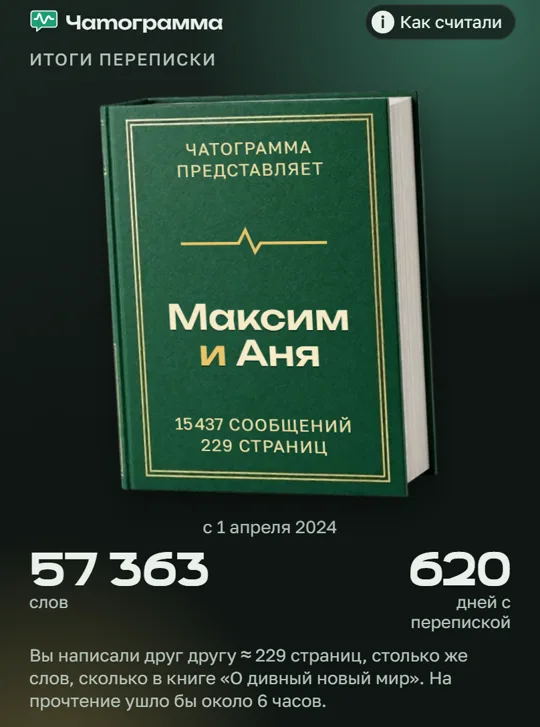
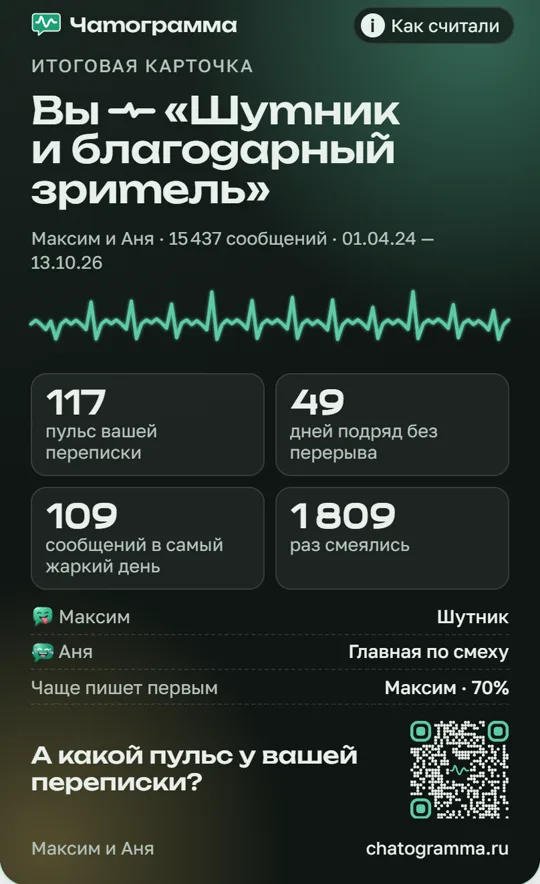
Готовый result.json загрузите в Чатограмму — файл считается в браузере и на сервер не уходит. Первая карточка — сколько вы написали друг другу, последняя — итоговая: её удобно отправить собеседнику.
Что дальше
Файл на руках — дальше его нужно во что-то превратить.
- Что внутри result.json — что за файл получился, чем его открыть и почему он бывает огромным.
- Сколько сообщений в чате Telegram — первая цифра, которую покажет файл.
- Статистика переписки — какие цифры из него считаются и что они значат.
- Итоги года — если файл выгружен ради декабрьского «Wrapped».
- Статистика группы в Telegram — если выгружали группу.
- Как сохранить переписку ВКонтакте — если начало истории осталось там.
Посмотрите итоги своей переписки. Кто пишет первым, кто отвечает быстрее, любимые эмодзи и карточки для сторис — бесплатно, без регистрации. Файл считается прямо в браузере и не уходит на сервер.
Открыть Чатограмму