Как сохранить переписку Telegram, если под рукой только телефон

Короткий ответ: можно прямо с телефона — войдите в Telegram на chatogramma.ru, выберите чат, и итоги посчитаются в вашем браузере. Сразу после выгрузки мы выйдем из аккаунта, а вы сами сможете проверить в «Устройствах», что сеанса Чатограммы не осталось. Если нужен сам файл переписки, ниже — как за полчаса выгрузить чат в Telegram Desktop на любом компьютере.
- Можно прямо с телефона: войдите в Telegram на chatogramma.ru и выберите чат — итоги посчитаются в браузере, а после выгрузки сайт сам выйдет из аккаунта.
- В мобильном Telegram экспорта в файл нет. Файл делает только Telegram Desktop — хоть на чужом компьютере за полчаса, вход по QR-коду.
- На чужом компьютере после выгрузки выйдите из Telegram, удалите папку ChatExport и проверьте «Устройства» с телефона.
Если нужная переписка во ВКонтакте, компьютер не понадобится вовсе: архив данных там запрашивается прямо с телефона — как сохранить переписку ВКонтакте.
Способ 1. Прямо с телефона, без файла
Файл для этого не нужен: Чатограмма сама попросит у Telegram текст одного чата и посчитает его в браузере телефона.
- Откройте chatogramma.ru в браузере телефона, выберите Telegram и нажмите «Посчитать прямо с телефона».
- Войдите в Telegram: номер телефона, код из Telegram и облачный пароль, если он у вас включён.
- Выберите чат — личный или группу. Выгрузится только текст, без фото и видео, до 500 тысяч сообщений.
- Сразу после выгрузки мы выходим из аккаунта, сессия нигде не хранится. Итоги считаются в телефоне — переписка не уходит на наш сервер.
Про код. Код вводят только на chatogramma.ru и только если вы сами выбрали вход. В личку мы не пишем и код не спрашиваем. После выгрузки сами проверьте в Telegram: «Настройки» → «Устройства» — сеанса Чатограммы там уже не будет.
С компьютера можно так же — войти по QR-коду, как в Telegram Desktop.
Почему в мобильном Telegram нет экспорта в файл
Выгрузка истории чата в файл — функция только Telegram Desktop, приложения для Windows, macOS и Linux. На Mac нужен именно Telegram Desktop для Mac (не «Telegram» из App Store). В приложениях для телефона и в веб-версии её нет. Так что для файла понадобится компьютер — но свой не обязателен, и надолго он не нужен.
Способ 2. Файл через любой компьютер на полчаса
- Скачайте Telegram Desktop с официального сайта desktop.telegram.org. Для Windows есть портативная версия: её не нужно устанавливать, достаточно распаковать архив.
- Войдите по QR-коду: на телефоне откройте «Настройки» → «Устройства» → «Подключить устройство» и наведите камеру на код на экране компьютера. Код из СМС вводить не придётся.
- Откройте нужный чат, нажмите ⋮ → «Экспорт истории чата», снимите галочки с фото и видео и нажмите «Экспортировать». Формат можно не менять — Чатограмма читает и HTML, — но если итоги будете смотреть на телефоне, удобнее «Машиночитаемый JSON»: выйдет один файл
result.json, его проще перекинуть. - Если компьютер чужой, перед уходом пройдите чек-лист ниже — на нём не должно остаться ни аккаунта, ни переписки.
Компьютер не мой: ничего не оставить
- Выйдите из Telegram Desktop: «Настройки» → «Выйти».
- Удалите папку выгрузки: «Загрузки» → «Telegram Desktop» → папка
ChatExport_…. - Очистите корзину — иначе папка останется в ней.
- Проверьте с телефона: в Telegram на iPhone или Android откройте «Настройки» → «Устройства». Если этот компьютер всё ещё в списке — нажмите на него → «Завершить сеанс».
Подробная инструкция с разбором ошибок — в статье «Как сохранить переписку в Telegram».
Если Telegram просит подождать 24 часа
Это защита после нового входа в аккаунт, но ждать сутки не нужно: телефон у вас под рукой. Откройте на нём Telegram, зайдите в служебный чат «Telegram» (с галочкой, в нём приходят коды входа) и нажмите «Разрешить» — экспорт откроется сразу. Не вышло — не выходите из аккаунта и не входите заново: отсчёт суток начнётся сначала. На том же компьютере экспорт потом работает всегда. Подробный разбор — в статье «Экспорт будет доступен через 24 часа».
Файл готов: смотрим итоги на телефоне
Когда файл result.json готов, компьютер больше не нужен (только не забудьте чек-лист, если он чужой):
- Отправьте файл себе в «Избранное» в Telegram Desktop.
- На телефоне откройте «Избранное», сохраните файл в «Файлы» или «Загрузки».
- Откройте chatogramma.ru в браузере телефона и выберите этот файл. Итоги посчитаются прямо на телефоне — переписка не отправляется на сервер.
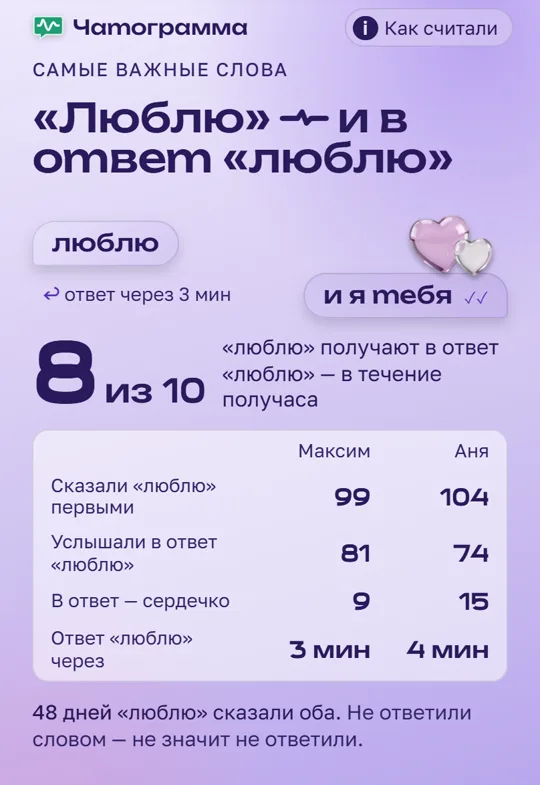

Открыть пример на этой карточке
Чего делать не стоит
- Не вводите код входа в ботах и сторонних приложениях, которые обещают «выгрузить переписку по номеру телефона». Код из Telegram — это полный доступ к аккаунту: ко всем чатам, контактам и возможности писать от вашего имени. Вводите его только там, где вы сами начали вход и уверены в адресе сайта.
- Не пересылайте переписку сообщениями в чужие боты. Пересланный текст остаётся у владельца бота.
- Не рассчитывайте на скриншоты для длинной истории. Для пары важных сообщений они подойдут, но статистику по ним не посчитать.
Что всё равно не выгрузится
- Секретные чаты — их история хранится только на устройствах участников.
- Удалённые сообщения — в экспорт попадает только то, что сейчас есть в чате.
- Чаты с запретом пересылки — если в чате включён запрет пересылки, Telegram может не дать выгрузить его. Выключить запрет может тот, кто его включил.
Частые вопросы
Можно ли сохранить переписку в тг на айфоне или Android без компьютера?
Посчитать итоги — да: войдите в Telegram прямо на chatogramma.ru, выберите чат, и Telegram выгрузит его в ваш браузер; сразу после экспорта мы выходим из аккаунта, и вы сами сможете проверить в «Устройствах», что сеанса Чатограммы не осталось. А вот файл экспорта мобильный Telegram не делает — «Экспорт истории чата» есть только в Telegram Desktop. Если нужен именно файл, понадобится компьютер ненадолго — подойдёт любой, в том числе чужой, главное выйти из аккаунта и удалить папку выгрузки после.
Как сохранить переписку Telegram на телефон?
Сделайте выгрузку в Telegram Desktop в формате «Машиночитаемый JSON», отправьте файл result.json себе в «Избранное» и сохраните его на телефоне в «Файлы» или «Загрузки». Дальше откройте chatogramma.ru на телефоне и выберите этот файл.
Можно ли скриншотами сохранить всю переписку?
Для пары сообщений — да. Для длинной истории — нет: скриншотов будут сотни, по ним нельзя ничего посчитать и найти. Выгрузка в файл надёжнее.
Безопасно ли входить в Telegram на чужом компьютере?
Да, если входить по QR-коду из своего приложения и после выгрузки выйти из аккаунта, удалить папку ChatExport и очистить корзину. Сеансы можно проверить на телефоне: «Настройки» → «Устройства».
Читайте также
- Сколько сообщений в чате Telegram — как узнать число сообщений на айфоне и Android.
- Как сохранить переписку в Telegram — пять шагов с картинками.
- Экспорт на Mac и Linux — если компьютер, до которого вы добрались, не на Windows.
- «Экспорт будет доступен через 24 часа» — как разрешить экспорт с телефона и что делать, если не вышло.
- Как сохранить переписку ВКонтакте — с телефона, без компьютера.
Посмотрите итоги своей переписки. Кто пишет первым, кто отвечает быстрее, любимые эмодзи и карточки для сторис — бесплатно, без регистрации. Файл считается прямо в браузере, даже на телефоне, и не уходит на сервер.
Открыть Чатограмму