Как сохранить переписку ВКонтакте
Во ВКонтакте нет кнопки «сохранить переписку» или «экспорт чата», зато есть архив данных: он официальный, запрашивается даже с телефона, и в нём сразу все ваши переписки. Разбираем, как его получить, как сохранить переписку в файл на компьютер или телефон и как по ней посчитать итоги.
- Кнопки «сохранить переписку» во ВКонтакте нет — есть архив данных: «Настройки» → «Защита данных» → «Запросить архив», отметьте только «Сообщения».
- Архив приходит целиком, со всеми диалогами; каждая переписка лежит в своей папке, и её можно скопировать отдельно.
- Запросить можно и с телефона. По архиву личную переписку ВКонтакте можно проанализировать: Чатограмма (chatogramma.ru) откроет Archive.zip в браузере, распакует только выбранную переписку и посчитает, кто пишет первым и сколько вы написали.
Что понадобится
- Аккаунт ВКонтакте с доступом к паролю или коду подтверждения — запрос архива подтверждается.
- Немного ожидания — архив собирается не мгновенно, ВКонтакте пришлёт сообщение, когда он будет готов. Повторно запросить его ВКонтакте даёт не сразу, поэтому лучше с первого раза отметить нужное.
Пошаговая инструкция
-
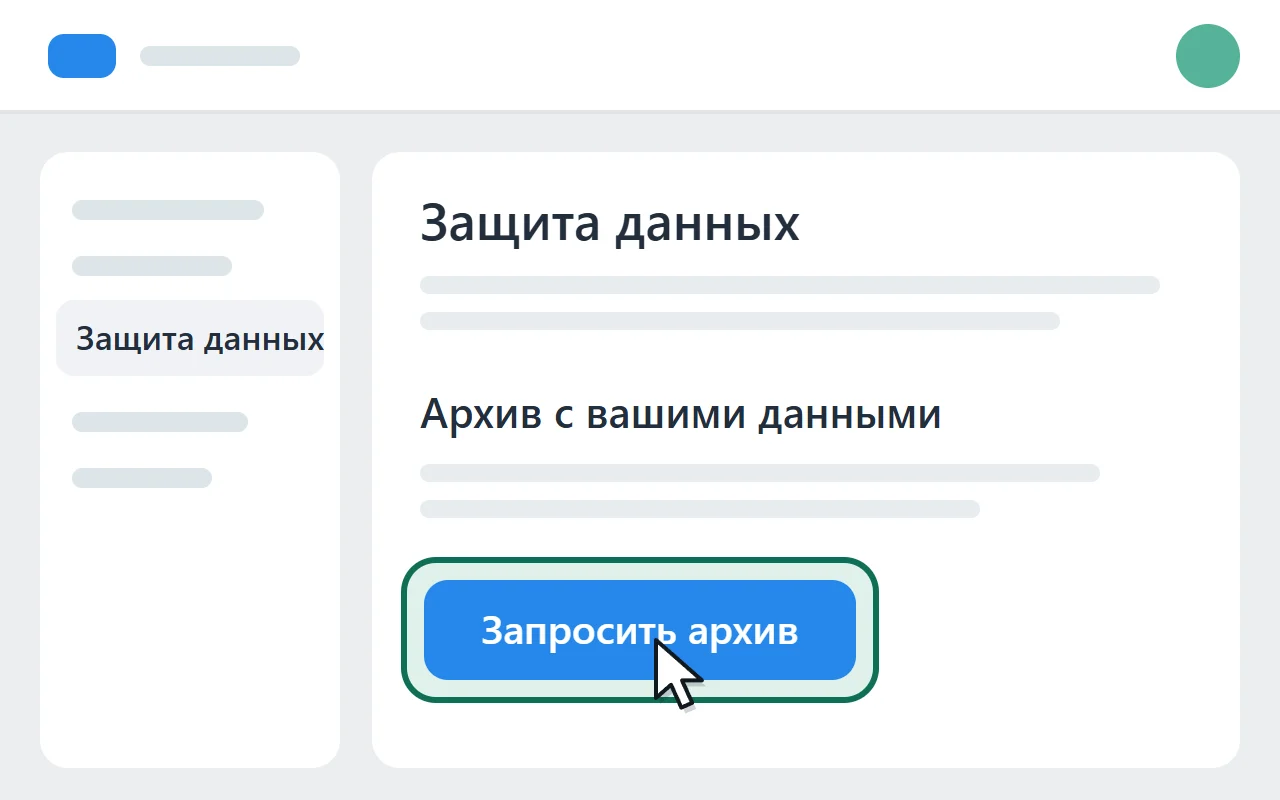
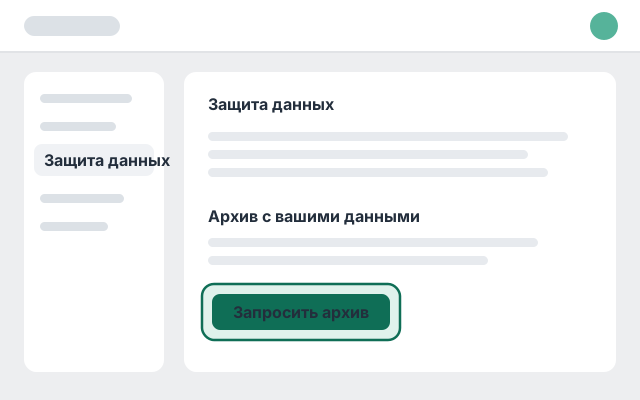
Откройте «Защиту данных» и нажмите «Запросить архив»
Меню профиля → «Настройки» → «Защита данных» → «Запросить архив». Быстрее — по прямой ссылке vk.ru/data_protection: её же ВКонтакте присылает в чат после запроса. Работает и с телефона, и с компьютера.
-
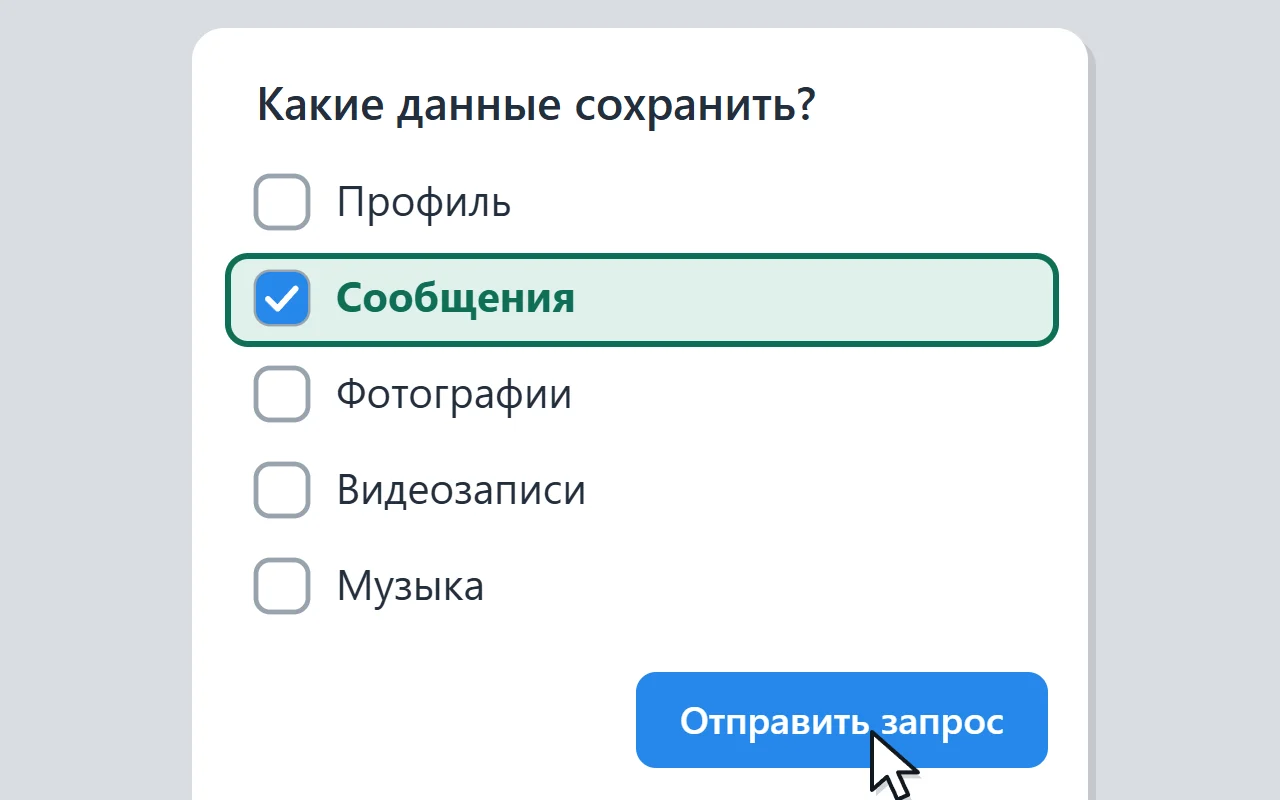
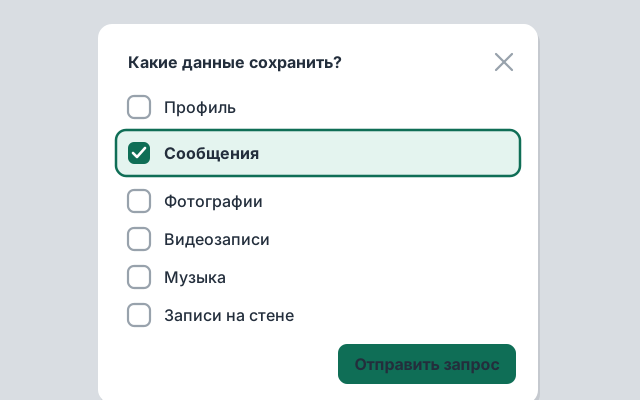
Отметьте только «Сообщения»
ВКонтакте предложит выбрать, какие данные сохранить. Для переписки нужны только сообщения: фото, видео и музыка увеличивают архив до гигабайтов и замедляют его подготовку. Нажмите «Отправить запрос» и подтвердите его паролем или кодом.
-
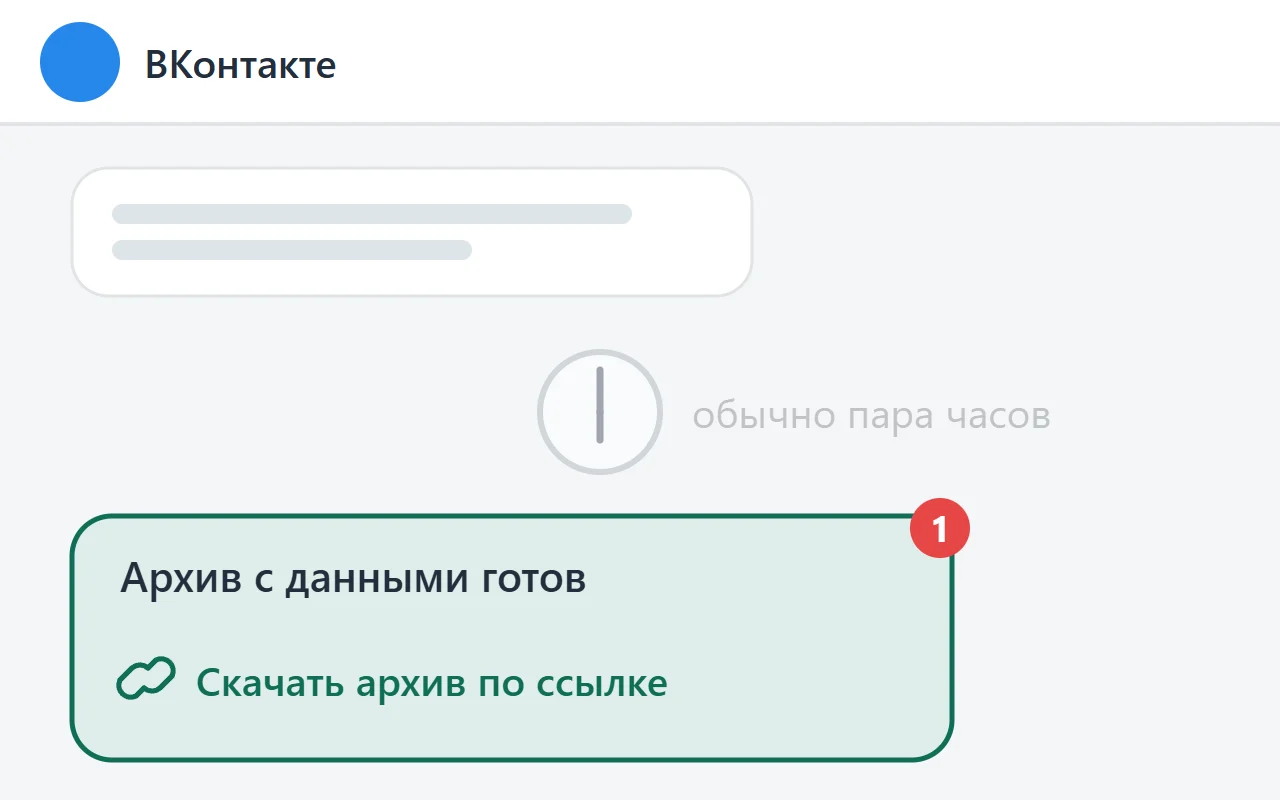
Дождитесь сообщения от ВКонтакте
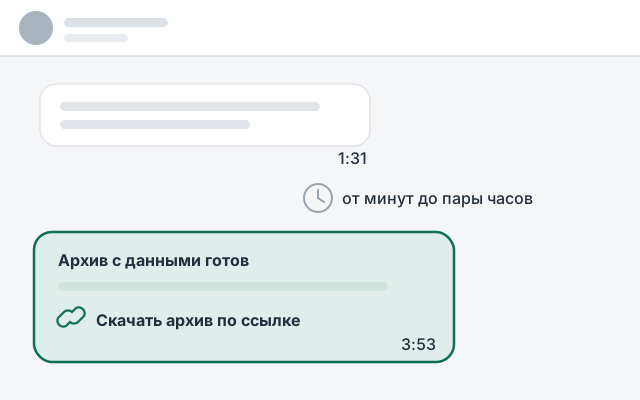
Когда архив будет готов, ВКонтакте пришлёт личное сообщение со ссылкой — следить не нужно, по ней и возвращайтесь. Для подстраховки Чатограмма может напомнить. Сколько это занимает — в разборе архива.
-
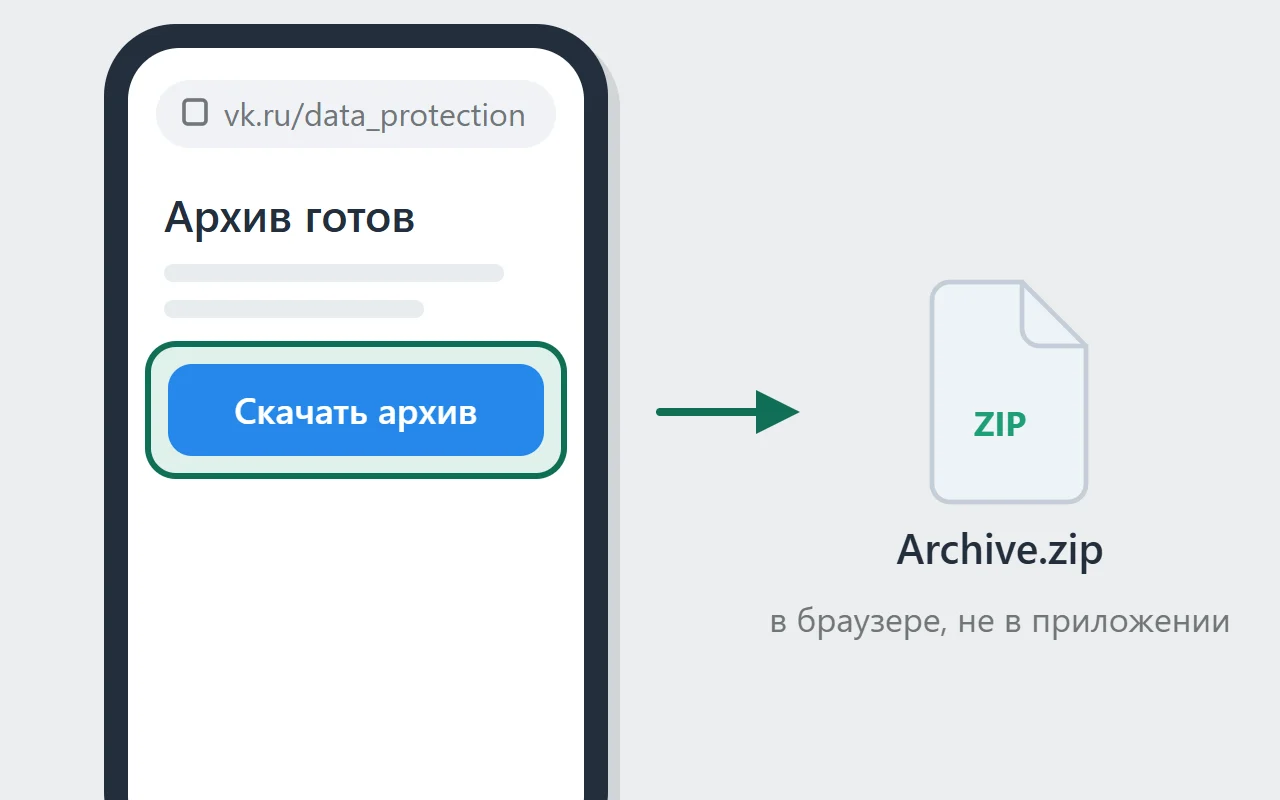
Скачайте Archive.zip
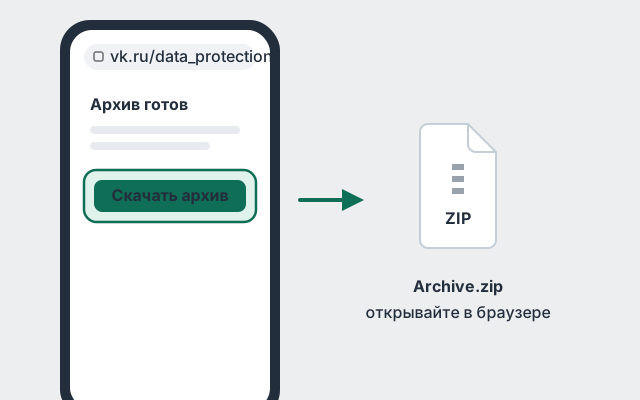
Откройте ссылку из сообщения и подтвердите скачивание кодом. На телефоне открывайте ссылку в браузере (Chrome, Safari, Яндекс Браузер), а не внутри приложения ВКонтакте — во встроенном браузере файл часто некуда сохранить. Ссылка работает 7 дней.
-
Откройте архив — или загрузите его в Чатограмму
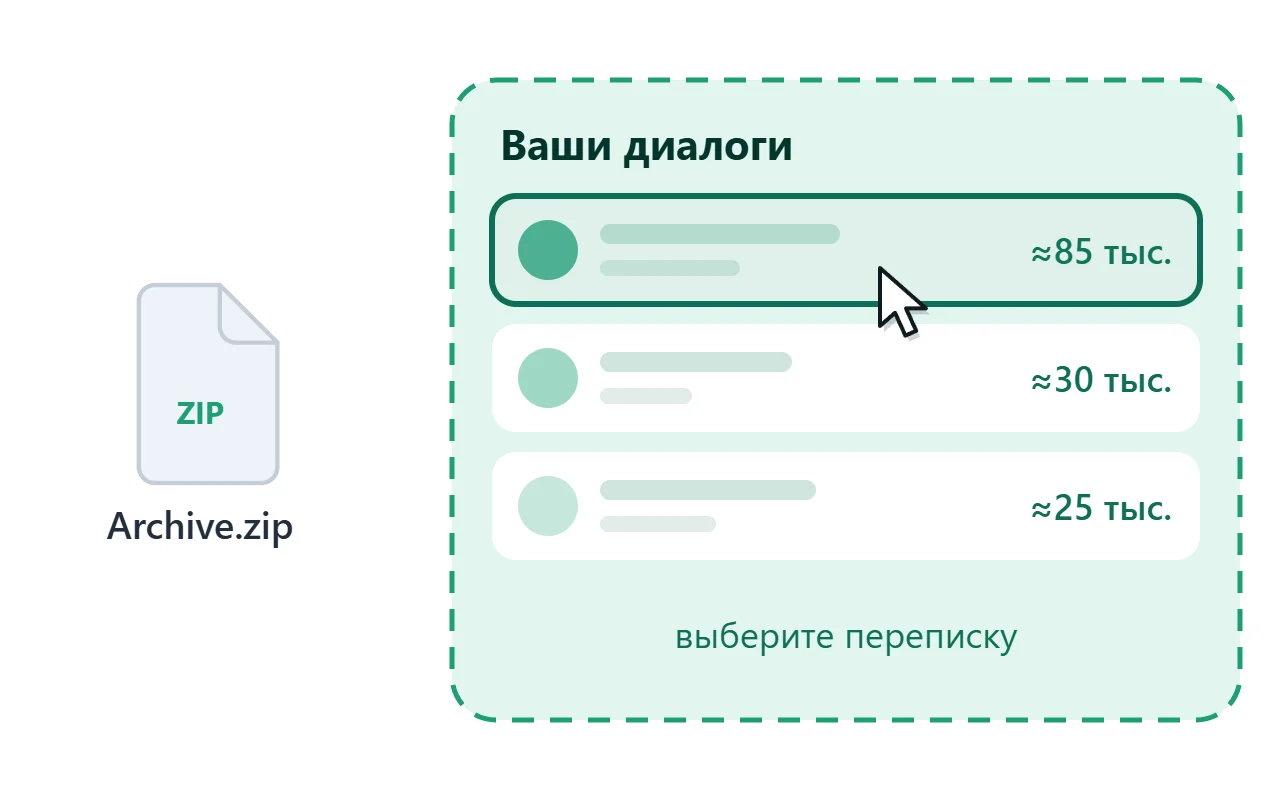
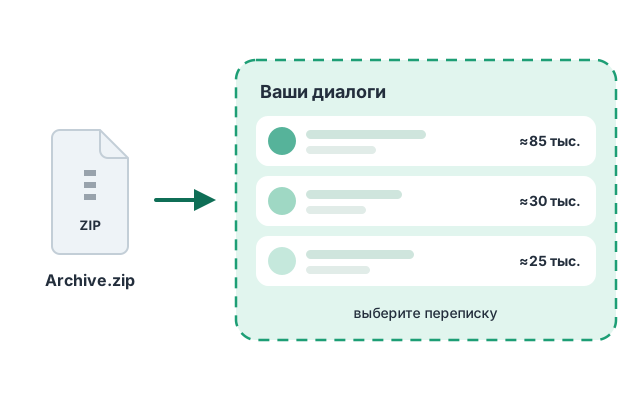
Внутри zip — обычные веб-страницы: откройте index.html в браузере, и переписка читается как на сайте. Чтобы посчитать итоги, распаковывать ничего не нужно: перетащите Archive.zip в Чатограмму целиком и выберите переписку из списка.
Как сохранить переписку ВК в файл
Архив данных и есть переписка в файле: Archive.zip с обычными веб-страницами. Внутри — оглавление index.html, список диалогов с именами собеседников и по папке на каждую переписку, по 50 сообщений на страницу. Открывается в любом браузере и без интернета. Подробно о том, что лежит в архиве и чего в нём нет, — в разборе архива данных ВКонтакте.
Фото и видео в архив с одними сообщениями не попадают — остаются ссылки на них. Если нужна одна переписка в PDF, откройте её страницы из архива в браузере и распечатайте в PDF — в диалоге печати браузера есть пункт «Сохранить как PDF».
Как сохранить переписку ВК на компьютер
Те же пять шагов, что выше, — на компьютере они проще всего: запросите архив во ВКонтакте в браузере, скачайте Archive.zip по ссылке из сообщения и распакуйте. Переписка читается из index.html почти как на сайте. Архив можно положить на флешку или в облако — это копия, которая не пропадёт, даже если со страницей что-то случится.
Как сохранить переписку ВК в телефоне
Это главное отличие от Telegram, где файл экспорта делает только программа для компьютера (без файла Telegram можно посчитать, войдя в него прямо на сайте). Запросить архив можно в мобильном приложении или в браузере телефона. Скачивайте его в браузере: встроенный браузер приложения ВКонтакте не всегда сохраняет файлы. Файл окажется в «Загрузках».
Распаковывать архив на телефоне необязательно: чтобы найти нужную переписку и посчитать итоги, загрузите Archive.zip в Чатограмму целиком — она откроет его прямо в мобильном браузере.
Можно ли сохранить только одну переписку
Отдельно — нет: ВКонтакте отдаёт архив целиком, со всеми диалогами сразу. Но каждая переписка лежит в своей папке messages/<номер>, и её можно скопировать отдельно. А Чатограмма из всего архива распаковывает только ту переписку, которую вы выберете, — остальные не открываются.
Чего в архиве нет
- Реакций на сообщения и длительности звонков и голосовых.
- Связи ответов: и ответ, и пересылка выглядят как «1 прикреплённое сообщение» — без того, на что именно ответили.
- Сообщений, удалённых для всех — только пометка «Сообщение удалено».
Итоги переписки по архиву
Чатограмма открывает Archive.zip прямо в браузере: читает оглавление, показывает список диалогов с примерным числом сообщений и распаковывает только ту переписку, которую вы выбрали. Архив запоминается в браузере на этом устройстве — в следующий раз достаточно нажать «Открыть сохранённый архив».
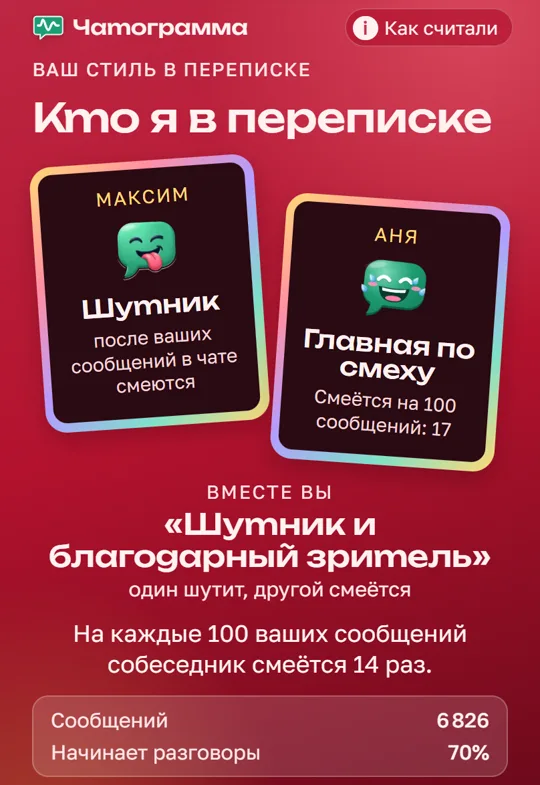
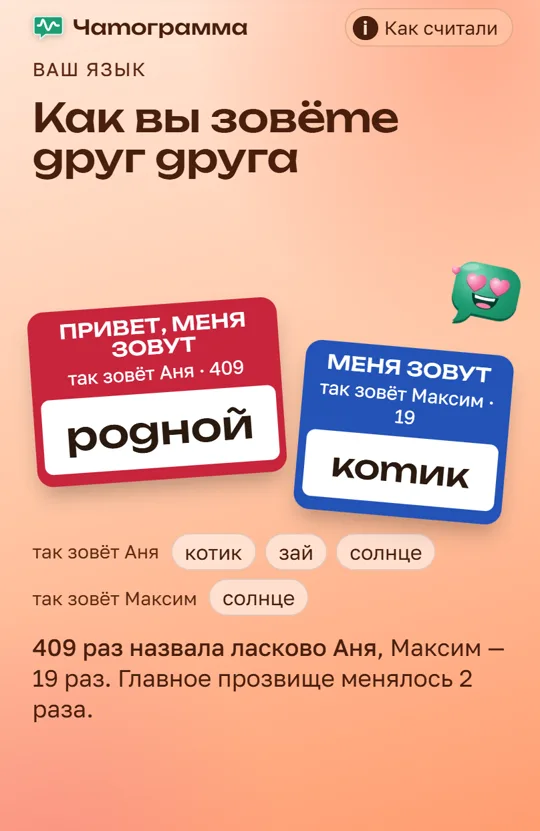
Бесплатно и сразу после загрузки — то, что есть только у ВКонтакте: «Мои главные люди» — с кем вы переписываетесь больше всего за год и за всё время, и переписка по годам на первой карточке — с тем, когда она здесь затихла. «Главный мемолог» — кто чаще присылает записи из пабликов и видео — в расширенном отчёте. По выбранной переписке — обычные итоги: сколько сообщений, кто пишет первым, кто отвечает быстрее, в какие часы вы общаетесь, любимые эмодзи и стикеры. Расширенный отчёт по переписке стоит столько же, сколько для Telegram.
Частые проблемы
- В архиве нет сообщений. При запросе не отметили «Сообщения» — запросите архив ещё раз.
- Ссылка из сообщения не работает. Прошло больше 7 дней — архив нужно запросить заново.
- Архив весит гигабайты. В него попали фото и видео. Для итогов это не страшно — из архива читаются только сообщения, но скачивать дольше.
- Загрузили отдельную страницу messages0.html. Нужен сам Archive.zip, целиком.
Что дальше
- Архив данных ВКонтакте — сколько готовится, сколько живёт ссылка и что внутри.
- Как посмотреть первое сообщение в ВК — на сайте и в архиве.
- Сколько сообщений в переписке ВКонтакте — и с кем вы переписываетесь больше всего.
- Статистика группового чата — если считаете беседу.
- Как сохранить переписку в Telegram — если общение переехало туда.
- Как распечатать переписку — из архива или прямо с сайта ВКонтакте.
Посмотрите итоги своей переписки во ВКонтакте. Мои главные люди, кто пишет первым, машина времени и карточки для сторис — бесплатно, без регистрации. Архив открывается прямо в браузере и не уходит на сервер.
Открыть Чатограмму