result.json: чем открыть и что внутри экспорта Telegram

После экспорта Telegram оставляет папку вида ChatExport_2026-09-18, а в ней — файл result.json. Он может весить и сто килобайт, и пару гигабайт, открывается не всем и выглядит как стена текста. Разбираемся, что внутри, чем его открыть и почему для итогов открывать его вручную не нужно.
- result.json — файл экспорта Telegram: сведения о чате и список сообщений с автором, временем и текстом.
- Для итогов открывать его не нужно — достаточно перетащить на главную. Посмотреть можно в «Блокноте», TextEdit или VS Code, но не в Excel.
- Файл никуда не уходит: проверьте авиарежимом — включите его после загрузки страницы и выберите файл.
Что это за файл
JSON — это машиночитаемый формат: обычный текст, устроенный так, чтобы его без ошибок разбирала программа. Telegram кладёт туда всю выгруженную историю чата: название, список сообщений, у каждого — автор, дата, текст и то, что к нему прицеплено.
Второй вариант экспорта — HTML — это страницы для чтения глазами. Они выглядят как настоящая переписка, но для подсчётов не годятся: оформление там есть, а надёжной структуры нет. Поэтому в инструкции самый важный шаг — переключить формат на «Машиночитаемый JSON».
Файла нет и компьютера под рукой тоже? Для итогов он не обязателен: войдите в Telegram прямо на chatogramma.ru и выберите чат — Telegram выгрузит текст в браузер, и итоги посчитаются в телефоне. Как это устроено.
Что внутри
Упрощённо файл выглядит так: сверху — сведения о чате, дальше — список сообщений.
| Что лежит | Что из этого считается |
|---|---|
| Название чата и его тип | Личная переписка или группа — от этого зависит, что показывать |
| Автор каждого сообщения | Кто сколько написал, номинации в группе |
| Дата и время | Кто пишет первым, время ответа, карта активности по часам |
| Текст сообщения | Слова, эмодзи, длина сообщений |
| Тип вложения | Голосовые, стикеры, фото — считаются по штукам, даже если самих файлов нет |
| Ответы и пересылки | Кому отвечают чаще и что пересылают |
| Звонки и их длительность | Сколько времени вы проговорили |
Важно: даже если при экспорте вы сняли все галочки с медиафайлов, сведения о них в файле остаются. То есть «сколько голосовых прислал каждый» посчитается, а сами записи на диск не лягут. Поэтому галочки и стоит снимать: файл меньше в десятки раз, а итоги те же.
Чем его открыть
- Ничем — если нужны итоги. Просто перетащите файл на главную страницу: браузер прочитает его сам.
- Текстовым редактором — если любопытно. «Блокнот» в Windows, TextEdit в macOS. На маленьком чате откроется мгновенно, на большом — лучше взять VS Code или Notepad++: обычный «Блокнот» на сотнях мегабайт задумывается надолго.
- Не Excel и не Word. Они попробуют открыть его как таблицу или документ и покажут кашу.
Почему файл может весить гигабайты
Размер почти всегда означает одно: в экспорт попали фото, видео и голосовые. Семь галочек в окне настроек экспорта — фото, видео, голосовые, видеосообщения, стикеры, GIF и файлы — отвечают именно за это. Снимите все: экспорт вместо нескольких часов займёт минуты, а переписка на сотни тысяч сообщений уложится в десятки мегабайт.
Если файл уже выгружен с медиа — проще выгрузить заново, чем разбирать папку.
Куда он попадает при загрузке на сайт
Никуда. Это главное, что стоит знать про свой экспорт: он остаётся у вас.
Проверить это можно прямо на месте: откройте сайт, включите авиарежим (на компьютере — выключите Wi-Fi), а потом выберите файл. Итоги посчитаются — значит, отправлять их было некуда.
Файл — это копия вашей переписки. Относиться к нему стоит как к архиву личных писем: не пересылать «посмотреть», не оставлять на чужом компьютере. Если выгружали на чужом ноутбуке — заберите файл и удалите его оттуда вместе с папкой.
Что из него получается
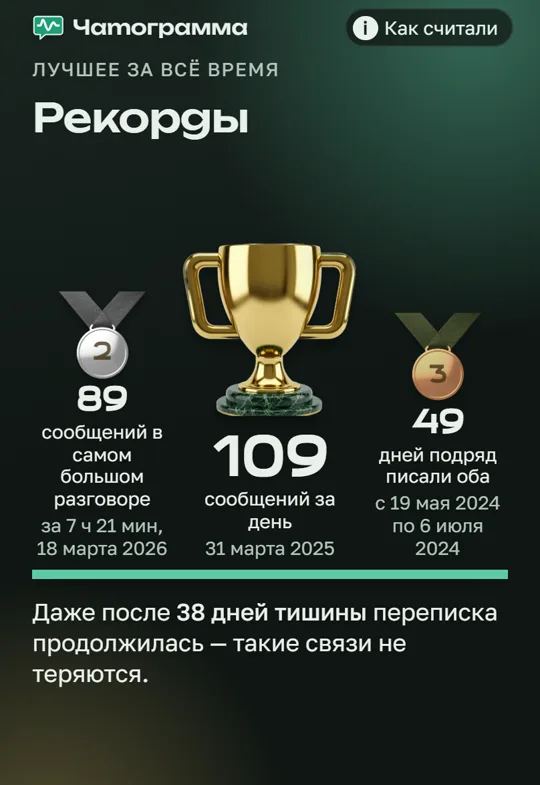
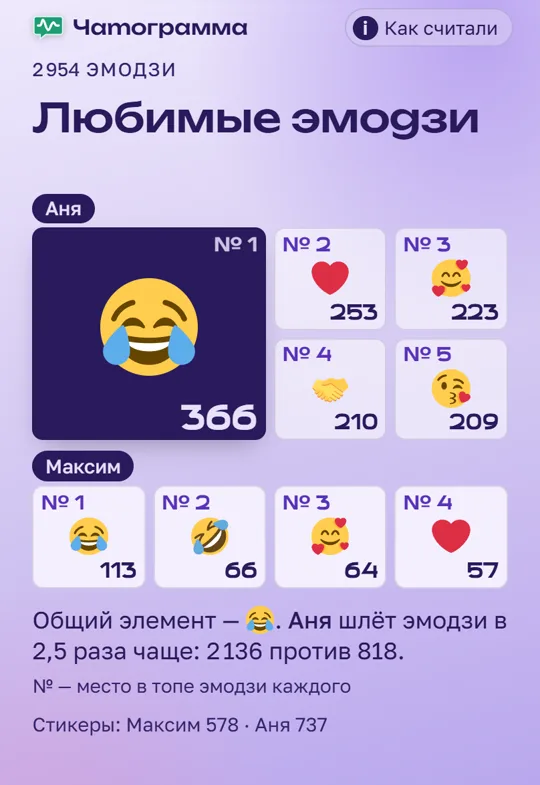
Из автора и времени сообщений считаются, например, рекорды — самый активный день и самый длинный разговор, а из текстов — словечки и эмодзи.
Частые вопросы
Чем открыть result.json?
Любым текстовым редактором: «Блокнотом» в Windows, TextEdit в macOS, VS Code. Но файл большой, и «Блокнот» на нескольких сотнях мегабайт задумается надолго. Чтобы просто посмотреть итоги, открывать его вручную не нужно.
Почему файл такой большой?
Почти наверняка в экспорт попали фото, видео и голосовые. Повторите экспорт, сняв все семь галочек с медиафайлов: для подсчётов нужны только сообщения, и файл станет в десятки раз меньше.
Можно загрузить экспорт в HTML?
Да, с 28 сентября 2026 года: выберите все файлы messages.html, messages2.html… сразу или папку экспорта целиком. Но JSON удобнее и точнее: это один файл, и в нём есть отметки о правке сообщений и эмодзи у стикеров, которых в HTML нет. Поэтому в поле «Формат» лучше выбирать «Машиночитаемый JSON».
Что делать с папкой, которая осталась после экспорта?
Если медиа вы не выгружали, в ней почти ничего нет, кроме самого result.json. Файл — ваша копия переписки: храните его так же, как хранили бы архив личных писем, или удалите после того, как посмотрели итоги.
Данные из файла точно никуда не уходят?
Файл читается в браузере и на сервер не отправляется. Проверить можно так: откройте сайт, включите авиарежим (на компьютере — выключите Wi-Fi) и выберите файл — итоги всё равно посчитаются.
Читайте также
- Сколько сообщений в чате Telegram — как посчитать сообщения в этом файле.
- Как сохранить переписку в Telegram — пять шагов с картинками.
- Экспорт чата Telegram на Mac и Linux — какой клиент нужен.
- Статистика переписки: что считается из этого файла.
Посмотрите итоги своей переписки. Кто пишет первым, кто отвечает быстрее, любимые эмодзи и карточки для сторис — бесплатно, без регистрации. Файл считается прямо в браузере и не уходит на сервер.
Открыть Чатограмму