Экспорт чата Telegram на Mac и Linux: какой клиент нужен

Инструкции по экспорту переписки обычно написаны по Windows, и на Mac они спотыкаются в первом же шаге: пункта «Экспорт истории чата» в меню просто нет. Дело не в macOS — дело в том, что у Telegram на Mac два разных приложения, и экспорт есть только в одном.
- На Mac два Telegram: в «Telegram» из Mac App Store экспорта нет, он есть только в Telegram Desktop с telegram.org.
- На Linux подходит любой способ установки Telegram Desktop — архив, Flatpak или Snap; не подходят сторонние обёртки вокруг веб-версии.
- Сам экспорт везде одинаковый: чат → ⋮ → «Экспорт истории чата».
Главная ловушка Mac
Под macOS существуют две официальные программы Telegram:
- «Telegram» из Mac App Store — отдельный клиент, написанный под macOS. Быстрый, красивый, и экспорта истории чата в нём нет.
- Telegram Desktop с сайта telegram.org — та же программа, что на Windows и Linux. Экспорт есть.
Внешне они похожи, значок почти одинаковый, и человек, у которого стоит первый, честно не находит нужный пункт и решает, что инструкция устарела.
Ставить второй клиент не страшно: это официальная программа с официального сайта, и обе спокойно живут на одном компьютере. Переписка у них общая — это один и тот же аккаунт.
Что делать на Mac
- Откройте telegram.org и скачайте Telegram Desktop для Mac (не «Telegram» из App Store). Убедитесь, что это именно Desktop-версия, а не ссылка в App Store.
- Установите и войдите — проще всего по QR-коду: в телефоне «Настройки» → «Устройства» → «Подключить устройство», и наведите камеру на код в программе.
- Откройте нужный чат, нажмите ⋮ в правом верхнем углу и выберите «Экспорт истории чата».
- Снимите все галочки с медиафайлов. В поле «Формат» по умолчанию стоит HTML — для Чатограммы его можно не менять, а «Машиночитаемый JSON» даст один файл вместо нескольких страниц.
- Папка с экспортом по умолчанию уедет в «Загрузки». Внутри — файл
result.json(или страницыmessages.html, если формат HTML).
Каждый шаг с картинками разобран в общей инструкции — интерфейс Telegram Desktop на всех системах одинаковый, так что скриншоты подойдут.
Что делать на Linux
Здесь проще: отдельного «другого клиента» нет, Telegram Desktop и есть Telegram. Поставить можно любым удобным способом — архивом с telegram.org, через Flatpak или Snap: на экспорт это не влияет.
Важно другое — что это именно Telegram Desktop, а не сторонняя обёртка вокруг веб-версии. Такие сборки встречаются в репозиториях, выглядят как Telegram, но экспорта в них нет, потому что нет его и в веб-версии.
Дальше всё то же самое: ⋮ → «Экспорт истории чата» → снять галочки с медиа → «Экспортировать»; формат — HTML или «Машиночитаемый JSON».
Если после установки экспорт всё равно не открывается и программа пишет, что он будет доступен через 24 часа, — это защита Telegram после нового входа в аккаунт. Ждать не нужно: откройте на телефоне служебный чат «Telegram» и нажмите «Разрешить» — экспорт откроется сразу. Как это сделать и что делать, если не вышло.
Ставить вторую программу не хочется? Чтобы посчитать итоги, файл не обязателен. Откройте chatogramma.ru, войдите в Telegram по QR-коду или прямо с телефона и выберите чат — Telegram выгрузит текст в ваш браузер, и итоги посчитаются в нём. Сразу после выгрузки мы выходим из аккаунта. Как это устроено.
Чего на Mac и Linux не будет
- Секретных чатов. Они не экспортируются ни на одной системе: их история есть только на устройствах участников.
- Экспорта из веб-версии. web.telegram.org выглядит как полноценный Telegram, но выгрузки истории там нет.
- Разницы в результате. Файл, выгруженный на Mac, на Linux и на Windows, устроен одинаково — это один и тот же result.json.
Что получится из файла
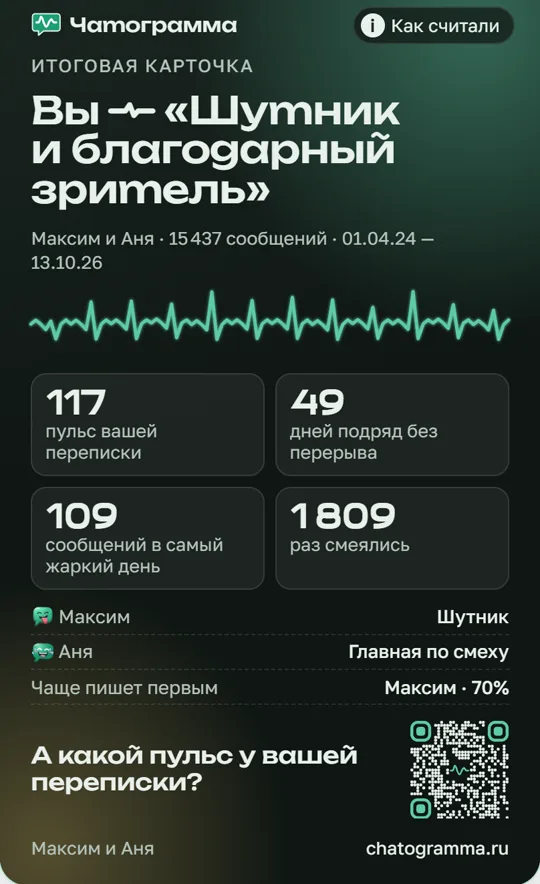
Файл экспорта загрузите в Чатограмму — на Mac и Linux он считается в браузере так же, как на Windows.

Частые вопросы
Почему в моём Telegram на Mac нет «Экспорта истории чата»?
Скорее всего, у вас приложение «Telegram» из Mac App Store — это другой клиент, и экспорта в нём нет. Нужен Telegram Desktop, который скачивается с telegram.org. Их можно держать одновременно.
Это безопасно — ставить второй клиент?
Это официальная программа с официального сайта Telegram. Два клиента на одном компьютере работают параллельно, переписка одна и та же.
Какой пакет выбрать на Linux?
Подойдёт любой официальный: архив с telegram.org, Flatpak или Snap. Разницы для экспорта нет — важно, чтобы это был Telegram Desktop, а не сторонний клиент вроде веб-обёртки.
Где окажется папка с экспортом?
Telegram Desktop спросит, куда сохранить, и по умолчанию предложит «Загрузки» или Downloads. Папка называется ChatExport и датой, внутри — файл result.json.
После установки экспорт всё равно недоступен
Если вы только что вошли в аккаунт в новой программе, экспорт откроется через сутки — это защита Telegram. Ждать не обязательно: нажмите «Разрешить» на телефоне в служебном чате Telegram. Подробности в отдельной статье.
Читайте также
- Сколько сообщений в чате Telegram — что первым посчитается из файла.
- Как сохранить переписку в Telegram — пять шагов с картинками.
- Если под рукой только телефон — как посчитать чат прямо с телефона или обойтись чужим компьютером.
- result.json: чем открыть и что внутри.
Посмотрите итоги своей переписки. Кто пишет первым, кто отвечает быстрее, любимые эмодзи и карточки для сторис — бесплатно, без регистрации. Файл считается прямо в браузере и не уходит на сервер.
Открыть Чатограмму