Итоги за пару минут, без регистрации
Итоги вашей переписки
Кто пишет первым, кто отвечает быстрее и какие эмодзи у вас любимые. Бесплатно, карточками для сторис — о паре, друге, семье или целой группе.
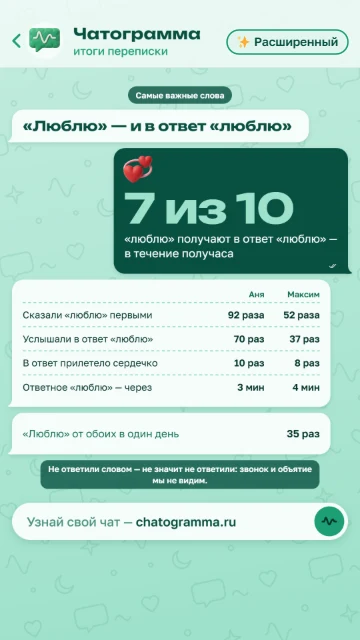
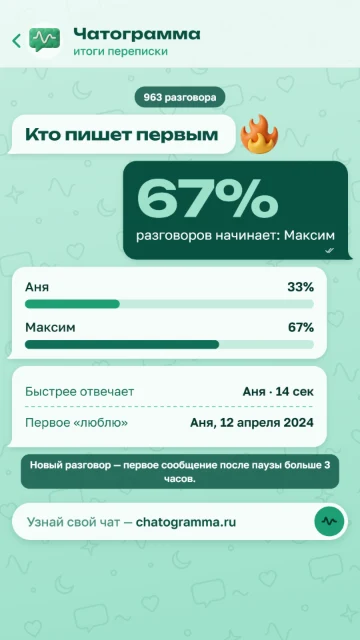
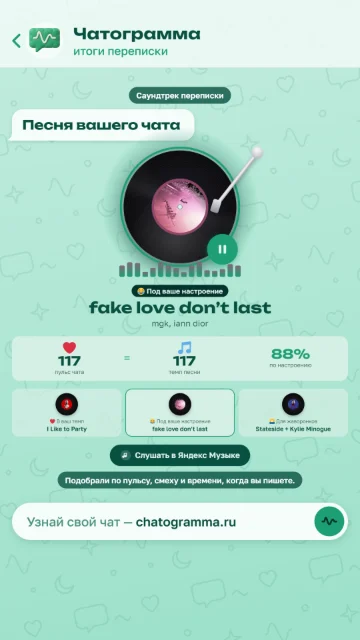
Так выглядят итоги
Откуда посчитаем переписку?
Перетащите сюда result.json
или
Инструкция: как выгрузить чат из Telegram5 шагов с картинками, пара минут на компьютереПоказать шаги
Экспорт есть только в Telegram Desktop для Windows, macOS или Linux. В приложении на телефоне и в веб-версии его нет. Приложение «Telegram» из Mac App Store — другой клиент, экспорта там тоже нет. Нужен Telegram Desktop с сайта telegram.org.
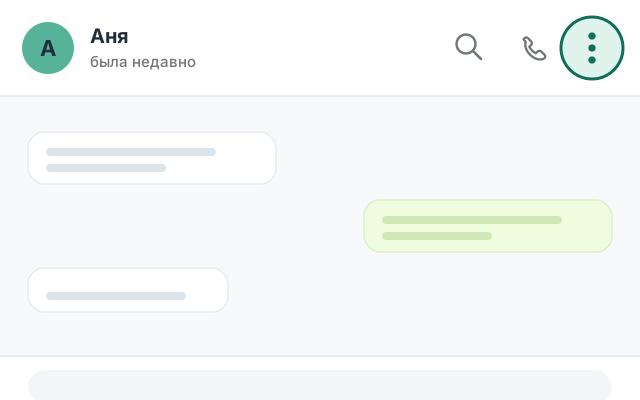
- Откройте чат и нажмите ⋮
Три точки — в правом верхнем углу окна, рядом с поиском и звонком.
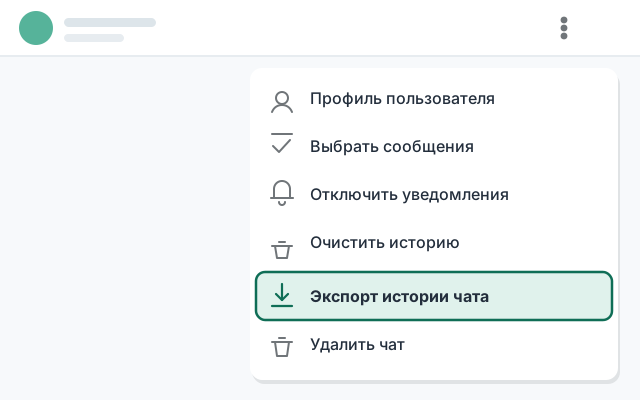
- Выберите «Экспорт истории чата»
Пункт в самом низу выпавшего меню, перед «Удалить чат».
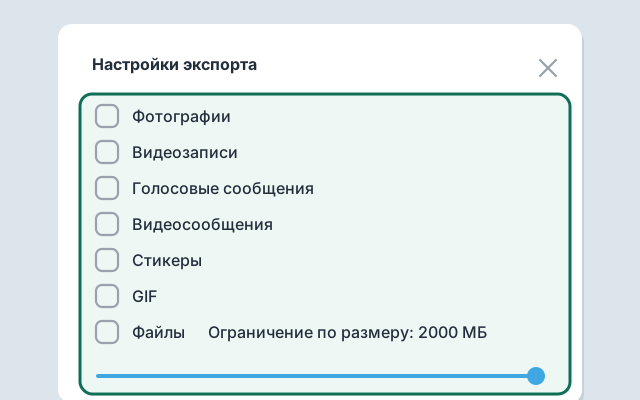
- Снимите галочки и сдвиньте ползунок
Снимите все семь: фото, видео, голосовые, видеосообщения, стикеры, GIF и файлы — для итогов нужны только сообщения, и экспорт закончится за минуты, а не за часы. Ползунок «Ограничение по размеру» под ними сдвиньте вправо до упора: тогда ничего не потеряется, даже если какая-то галочка останется отмеченной.
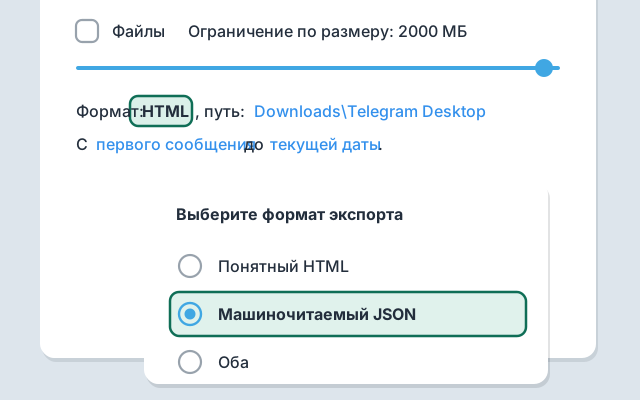
- Выберите «Машиночитаемый JSON»
Самое важное место. В строке «Формат: HTML, путь: …» нажмите на слово HTML — откроется выбор формата. Если экспорт уже в HTML, он тоже подойдёт — выберите все файлы messages.html из папки, но JSON — один файл, и итоги по нему точнее.
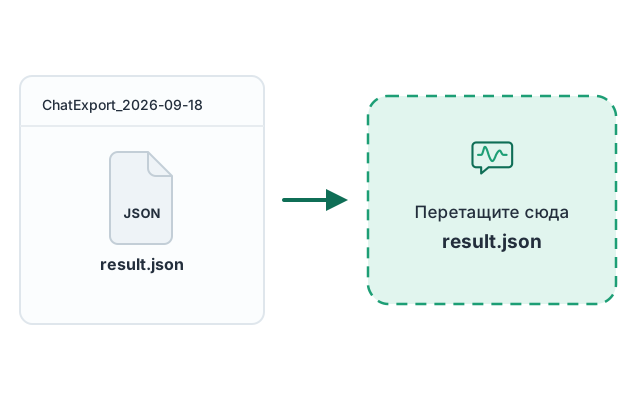
- Экспортируйте и загрузите result.json
Telegram создаст папку вида ChatExport_2026-09-18. Файл result.json из неё перетащите на эту страницу — он останется на вашем устройстве.
Инструкция: как выгрузить переписку из ВКонтакте. Повторно запросить архив ВКонтакте даёт не сразу, поэтому с первого раза отметьте «Сообщения». В архиве все ваши диалоги сразу: выберете нужный уже здесь, после загрузки.
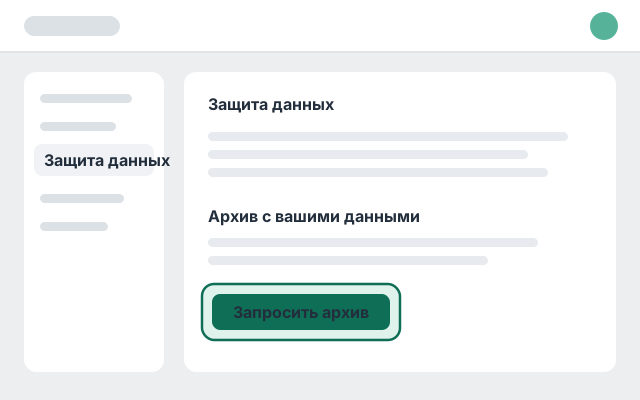
- Откройте «Защиту данных» и нажмите «Запросить архив»
Кнопка «Запросить архив во ВКонтакте» ведёт прямо на нужное место страницы ВКонтакте. Вручную: меню профиля → «Настройки» → «Защита данных» → «Запросить архив». Работает и с телефона, и с компьютера.
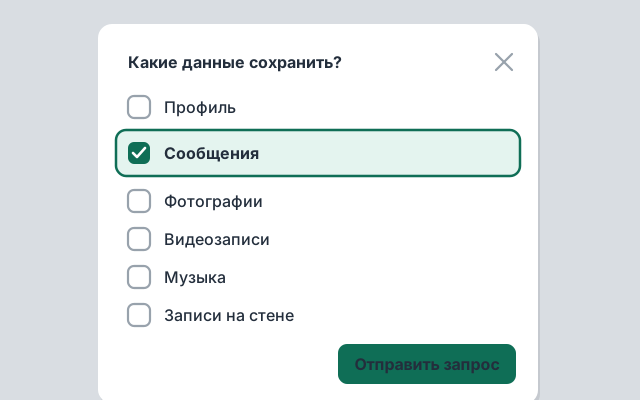
- Отметьте только «Сообщения»
Снимите остальные галочки: фото, видео и музыка для итогов не нужны, а с ними архив готовится дольше и весит гигабайты. Нажмите «Отправить запрос» и подтвердите паролем или кодом.
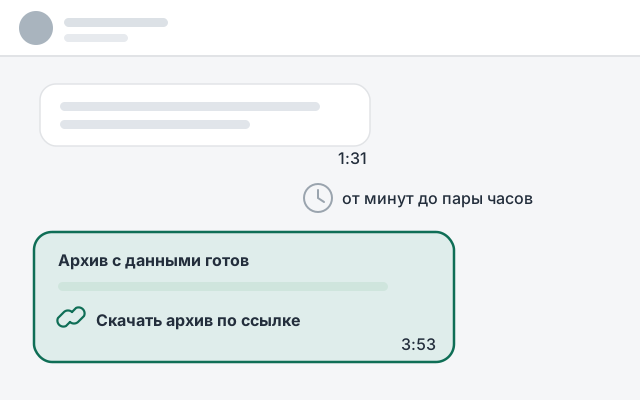
- Дождитесь сообщения от ВКонтакте
Архив готовится обычно пару часов, но ВКонтакте предупреждает: бывает и до нескольких дней — зависит от того, сколько вы переписывались. Когда он будет готов, ВКонтакте пришлёт личное сообщение со ссылкой.
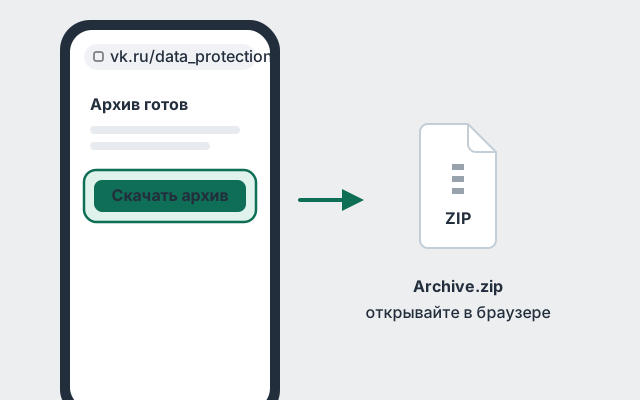
- Скачайте Archive.zip
Откройте ссылку из сообщения и подтвердите скачивание кодом. На телефоне открывайте ссылку в браузере, а не внутри приложения ВКонтакте — иначе файл некуда будет сохранить. Ссылка работает 7 дней.
- Загрузите zip сюда — целиком
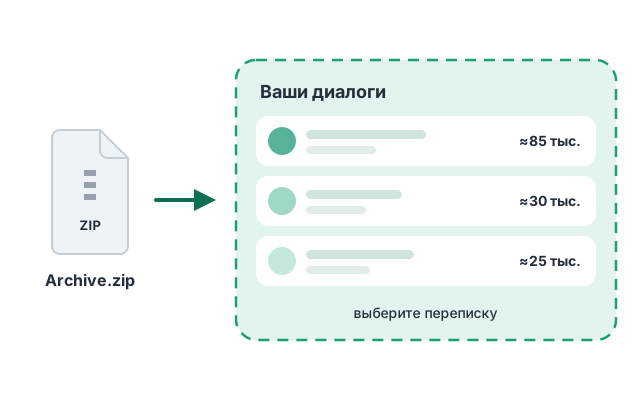
Распаковывать не нужно: перетащите Archive.zip на эту страницу и выберите переписку. Архив откроется прямо в браузере — на сервер он не отправляется.
Инструкция: как выгрузить чат из WhatsApp. Экспорт делается в WhatsApp на телефоне. Проще всего открыть Чатограмму там же, на телефоне, — или переслать файл себе на компьютер.
iPhone:
- Откройте чат и нажмите на имя вверху
Имя собеседника или название группы — над перепиской. Откроется карточка контакта.
- Выберите «Экспорт чата»
Пункт внизу карточки контакта — пролистайте до конца.
- Нажмите «Без медиафайлов»
Для итогов нужны только сообщения: так файл маленький и готов за секунды.
- Выберите «Сохранить в Файлы»
В окне «Поделиться» — пункт «Сохранить в Файлы», папка любая. WhatsApp сохранит zip с чатом.
- Вернитесь сюда и выберите файл
Нажмите «Выбрать файл» → «Обзор» и найдите zip с именем чата — его и сохранил WhatsApp. Распаковывать не нужно.
Android:
- Откройте чат и нажмите ⋮
Три точки — в правом верхнем углу, над перепиской. Затем — «Ещё».
- Выберите «Экспорт чата»
Пункт в меню «Ещё».
- Нажмите «Без медиафайлов»
Для итогов нужны только сообщения: так файл маленький и готов за секунды.
- Сохраните файл на телефон
В окне «Поделиться» выберите «Файлы» или «Сохранить на устройство». Нет такого пункта — отправьте файл себе на почту и скачайте из письма.
- Вернитесь сюда и выберите файл
Нажмите «Выбрать файл» и найдите файл .txt с именем чата — в «Загрузках» или там, куда сохранили.
Не отправляйте файл в Telegram: он предложит импортировать переписку в чат, и её увидит собеседник. Спросил про импорт — нажмите «Отмена».
Что будет в итогах
Бесплатно
Сразу после загрузки файла, без регистрации
- Песня вашего чата
- Кто пишет первым и отвечает быстрее
- Совы, жаворонки и карта часов
- Кто я в переписке
Расширенный отчёт — от 99 ₽
Разовый платёж, без подписки и автопродления
- «Люблю» — и в ответ «люблю»
- Кто больше скучает
- Кто заставляет ждать
- Кто больше вкладывается


Подарочная книга из вашей переписки
Первое сообщение, первое «люблю», ваши словечки, квиз и письмо от вас — настоящими сообщениями, с датами. Лучшие моменты подберём сами.
Посмотреть книгу к поводу
🎁 Тому, кому дарите, — расширенный отчёт вашей переписки в подарок
Частые вопросы
Все вопросы и ответыБезопасно ли загружать сюда переписку?
Да. Файл никуда не загружается: его читает и считает ваш браузер, на сервер не уходят ни сообщения, ни имена, ни сам файл. Проверить можно самому: откройте сайт, отключите интернет и выберите файл — итоги всё равно посчитаются.
Можно выгрузить чат с телефона?
Из WhatsApp — да, и быстрее всего: «Экспорт чата» есть прямо в приложении. Из ВКонтакте — тоже да: архив данных запрашивается и скачивается прямо с телефона. Из Telegram — пока нет: экспорт истории есть только в Telegram Desktop — программе для компьютера на Windows, macOS или Linux. Войдите в неё по QR-коду из приложения на телефоне и выгрузите нужный чат.
Telegram пишет, что экспорт будет доступен через 24 часа
Это защита Telegram: если вы только что вошли в аккаунт на компьютере, экспорт откроется через сутки. Подождать придётся один раз.
Собеседник узнает, что я выгрузил(а) чат?
Нет. Ни Telegram, ни ВКонтакте, ни WhatsApp не присылают собеседникам уведомлений об экспорте или запросе архива, а Чатограмма сама ничего никому не отправляет — собеседник увидит отчёт, только если вы пришлёте ему ссылку. Перед публикацией карточки имена можно скрыть.
Сколько это стоит?
Основные итоги и карточки — бесплатно и без регистрации. Расширенный отчёт по одному чату — 99 ₽, безлимит на год — 249 ₽, и с ним подарок другу: полный отчёт одной его переписки. Подарочная книга из переписки — 590 ₽, вместе с расширенным отчётом этого чата — для вас и в подарок тому, кому дарите книгу; собрать и полистать её можно бесплатно. Без подписки и автопродления. Оплатить можно и до загрузки файла: оплата закрепится за вами.